Diseñador de mapas CoCube
CoCube Map Builder es una herramienta en línea para crear mapas que se usan con el tapete transparente de posicionamiento. Docentes, familias y niños pueden pulsar las casillas para diseñar laberintos, rutas y misiones temáticas. No necesita instalación.
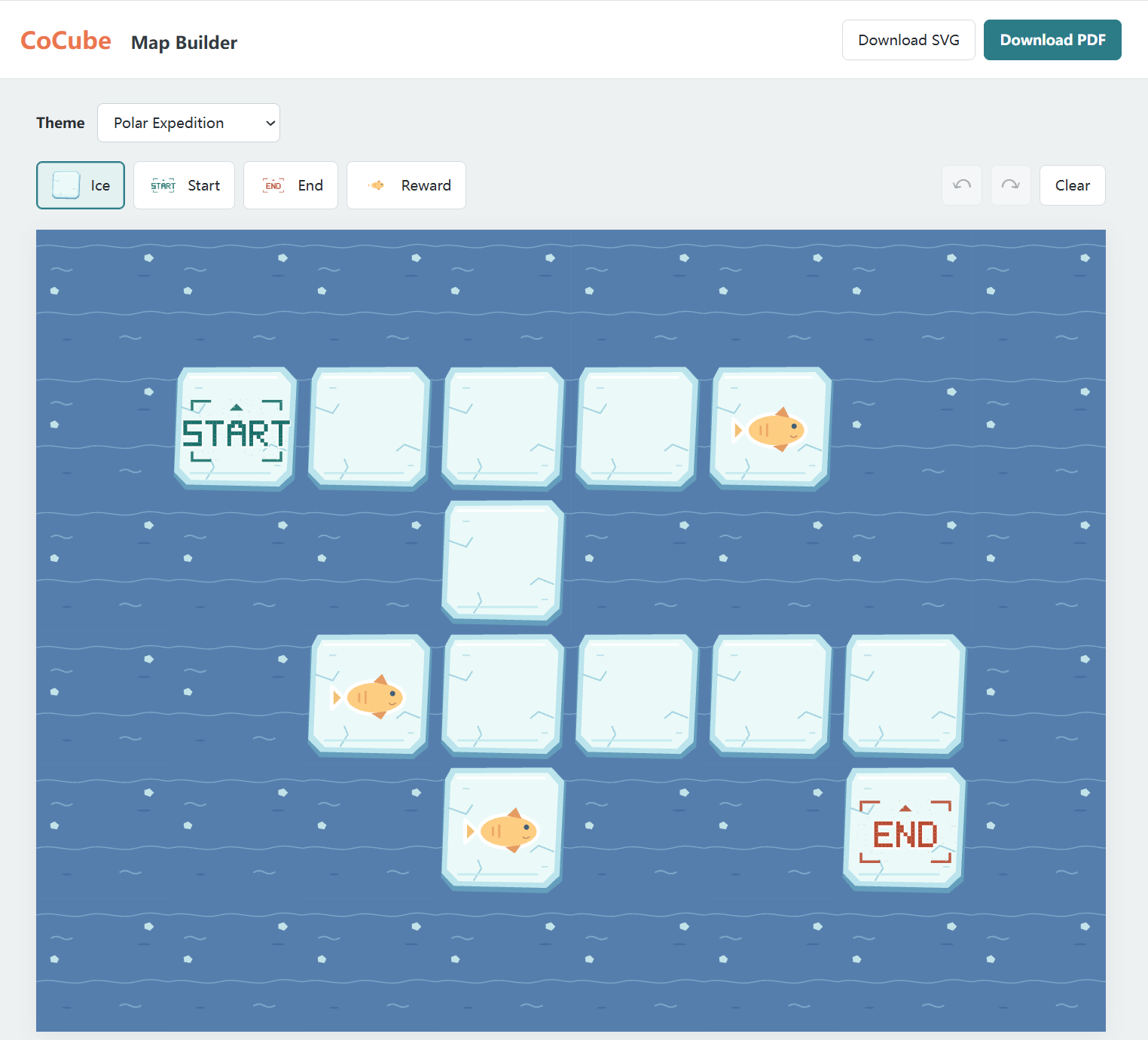
1. Elegir un tema
Elige una escena en Theme: base lunar, bosque y río, parque de atracciones, tesoro pirata, aventura de lava, expedición polar o reparto urbano. El tema cambia el aspecto de las casillas y las recompensas.
La herramienta admite chino, inglés y español. Detecta el idioma del navegador y permite cambiarlo manualmente. Esta guía también incluye los nombres de los botones en inglés.
2. Dibujar una ruta
Elige una herramienta y pulsa una casilla:
- Casilla base: crea un camino para el robot. Su nombre cambia según el tema; en la expedición polar aparece como Ice.
- Start: coloca el inicio.
- End: coloca la meta.
- Reward: añade una recompensa.
El mapa tiene 6 filas × 8 columnas. El borde exterior coincide con el del tapete y no se puede editar. La zona interior de 4 filas × 6 columnas sí es editable.
Cada mapa tiene un inicio y una meta. Si vuelves a colocarlos, la marca se mueve a la nueva casilla. Puedes añadir varias recompensas. Conecta primero Start con End y después añade desvíos y recompensas.
3. Modificar el mapa
- Pulsa la flecha curvada a la izquierda para deshacer.
- Pulsa la flecha curvada a la derecha para rehacer.
- Pulsa Clear para vaciar el mapa y empezar de nuevo.
4. Exportar e imprimir
- Download PDF: descarga un PDF A3 para imprimir.
- Download SVG: descarga un archivo vectorial que puedes seguir editando.
Imprime en A3, a tamaño real o con una escala del 100%. No elijas «Ajustar a la página», porque cambia el tamaño de las casillas.
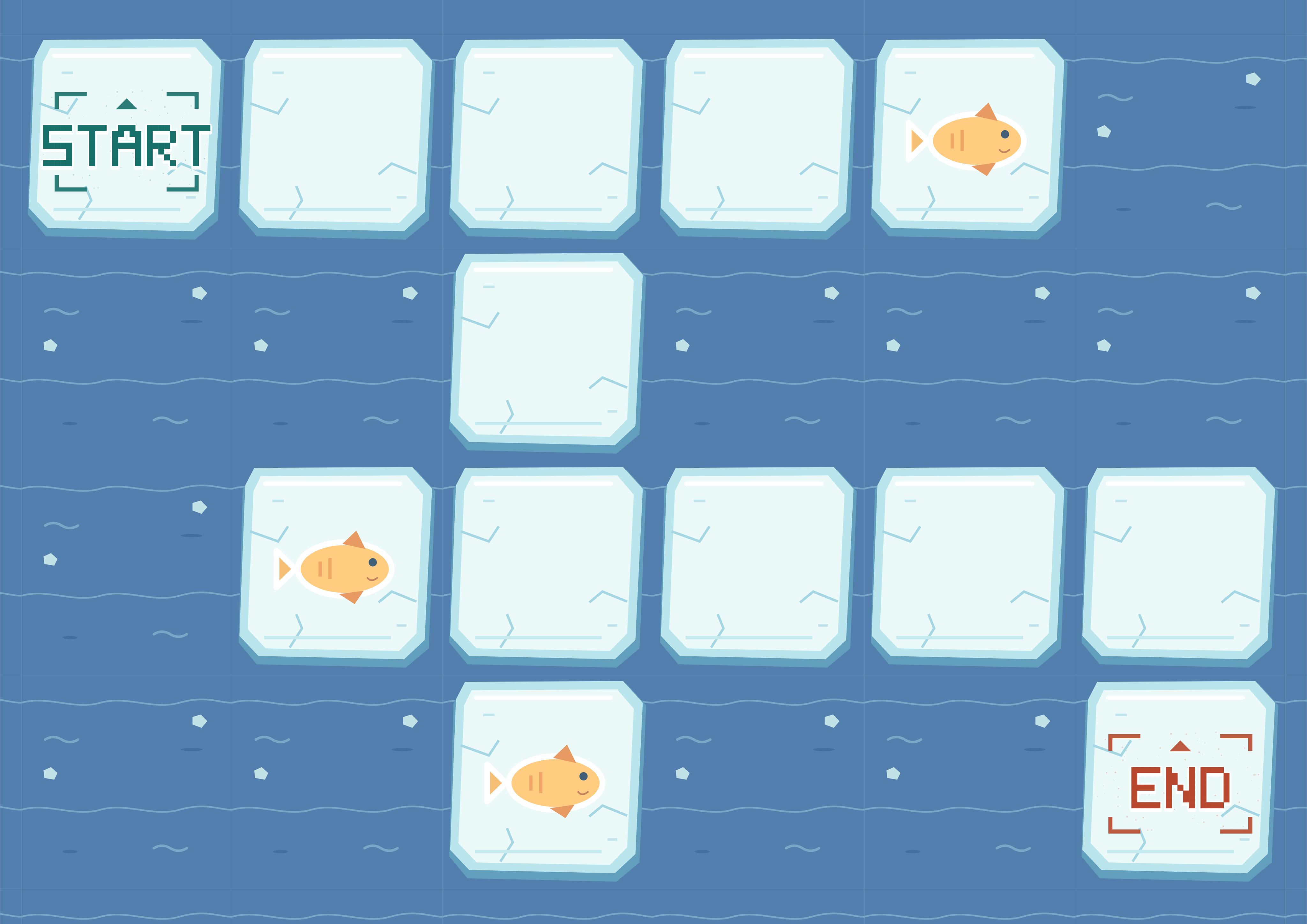
Descargar el ejemplo de mapa polar A3 en SVG
5. Usar el tapete transparente
Map Builder crea el fondo ilustrado. El robot obtiene su posición del tapete transparente de posicionamiento, no del dibujo impreso.
- Introduce el mapa impreso, bien plano, en el tapete transparente.
- Alinea los bordes de la cuadrícula del papel y del tapete.
- Coloca CoCube en el centro de la casilla Start.
- Crea un programa con ICON o MicroBlocks para llegar a End o pasar por todas las Reward.
Lee Primeros pasos con ICON para aprender a avanzar, girar, ejecutar y depurar.
Para MicroBlocks, consulta Uso de la CoMap.
6. Retos para el aula
Empieza con una ruta sencilla del inicio a la meta y después prueba:
- Recoger todas las recompensas antes de llegar a la meta.
- Completar la misma ruta con menos bloques.
- Comparar rutas para encontrar un camino más corto.
- Diseñar un mapa para que lo resuelva un compañero.
Un docente o adulto debe comprobar que el recorrido esté conectado y probarlo antes de que empiecen los niños.