1. Propósito
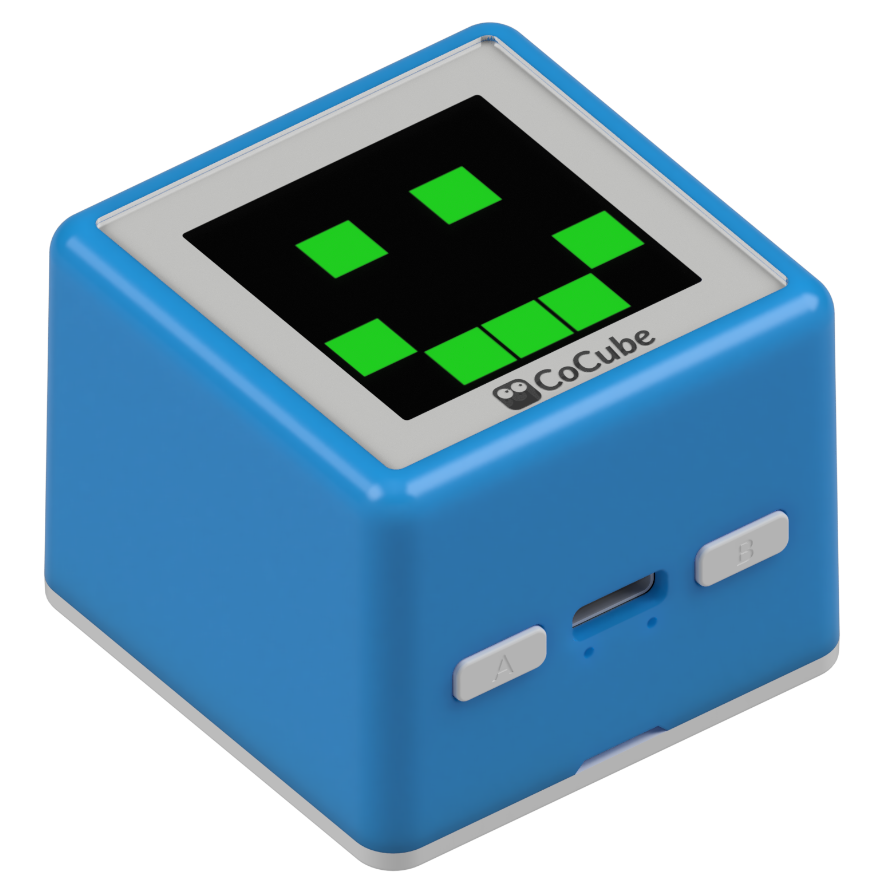
Programación del robot CoCube para implementar la función de visualización LED de la pantalla LCD.
2. Materiales utilizados
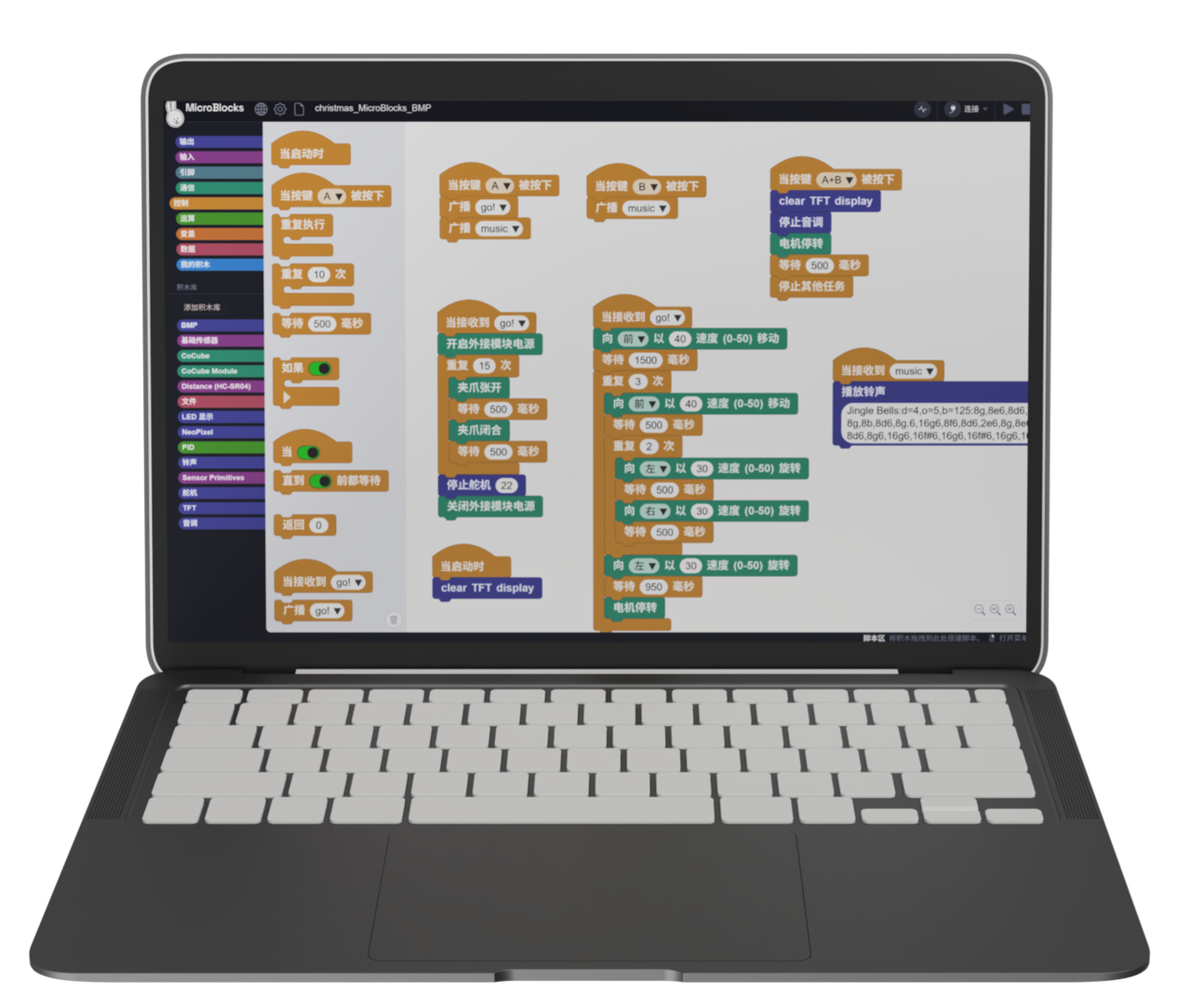
3. Plataformas de software
4. Programación
El robot CoCube está equipado con una pantalla LCD a todo color, que permite presentar el contenido de diferentes maneras. La forma más básica de mostrarlo es a través de una matriz de 5×5 cuadrados. Para encender el CoCube, puedes seguir estos pasos:
Conectar dispositivos: Conecte el IDE de MicroBlocks al robot CoCube a través de medios cableados o inalámbricos.
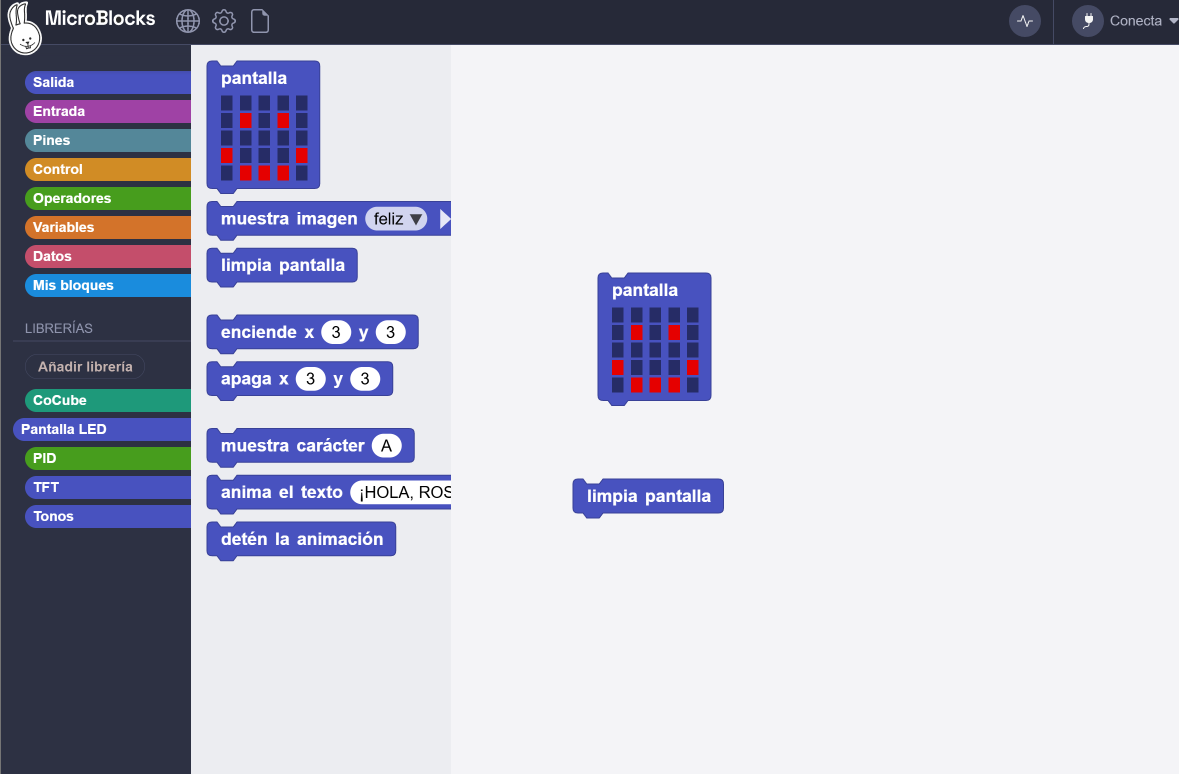
Encuentra los bloques: Localiza el bloque "pantalla _" en la biblioteca "Pantalla LED" y arrástralo al espacio de trabajo.
Para ejecutar el programa: Haga clic con el botón izquierdo en el bloque. Cuando se enciende un halo verde alrededor de los bloques, significa que el programa se ha ejecutado con éxito y se puede observar que la pantalla LCD del robot CoCube muestra una cara sonriente.
Mostrar y borrar: Para borrar el patrón actual, puedes usar el bloque "limpia pantalla". Haz clic en él directamente en el área de bloques, o arrástralo al espacio de trabajo y ejecútalo. Todo lo que aparezca en la pantalla se borrará.
Código de referencia: MicroBlocks.CoCube Caso 01 Pantalla y limpiar
5. Reto: linternas de agua corriente
En la biblioteca "Pantalla LED", puedes controlar cada LED por separado con los bloques "enciende x _ y _" y "apaga x _ y _". Mira los siguientes bloques e intenta escribir un programa de luces en movimiento.
Puede intentar cambiar el tiempo de espera para controlar la velocidad de la luz de circulación; También puede intentar usar "bloques de sombreros", por ejemplo, "cuando se presiona la tecla A / B", para establecer un color de pantalla diferente para las luces de circulación.
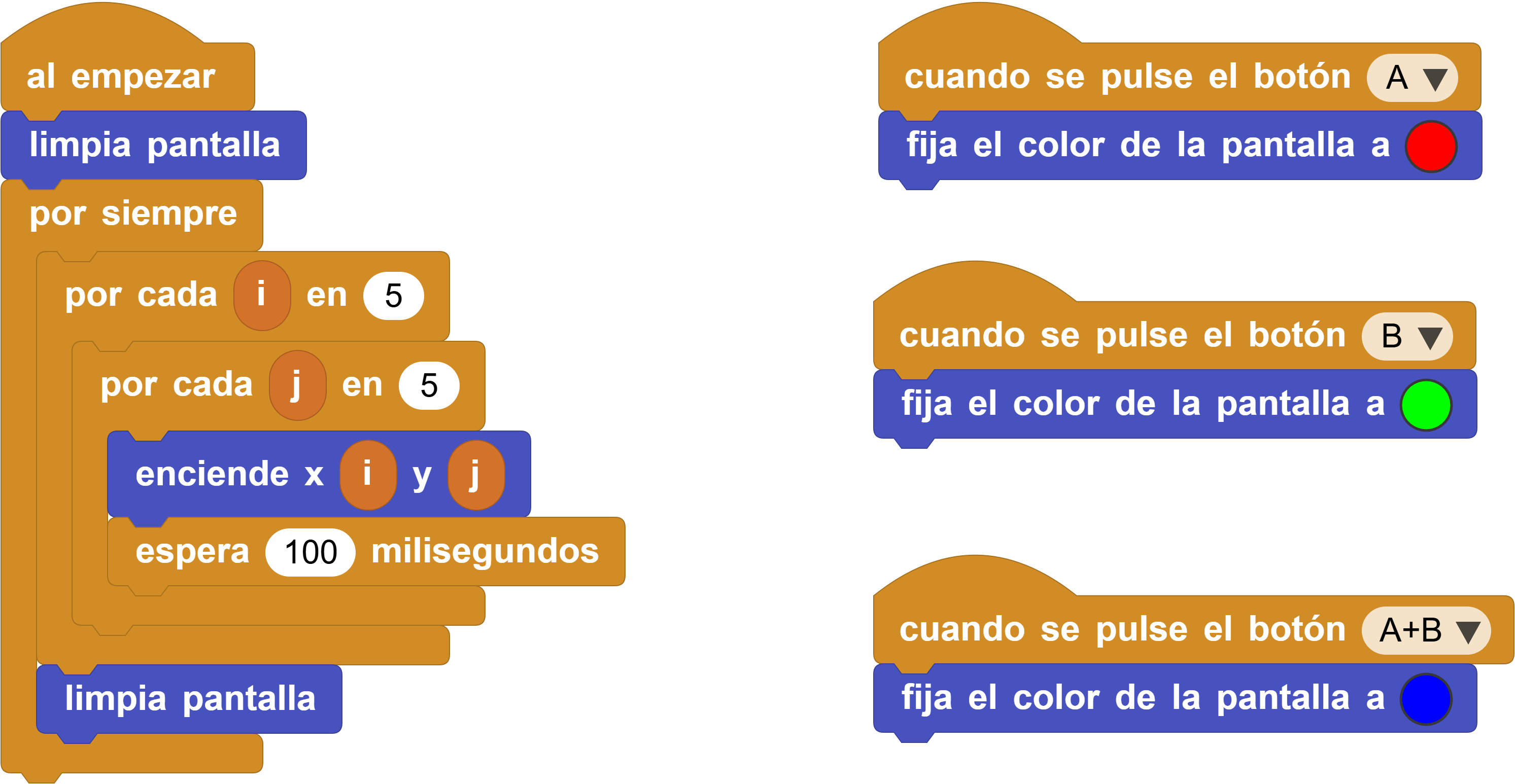

Código de referencia: MicroBlocks.CoCube Caso 1