Dibujo con funciones trigonométricas en MicroBlocks
Las funciones trigonométricas pueden sonar como fórmulas de una clase de matemáticas, pero en programación son más parecidas a herramientas para dibujar círculos y ondas. Si sabemos usar sin, podemos dibujar trayectorias circulares, curvas onduladas, patrones de caleidoscopio e incluso un pequeño modelo de planetas en la pantalla TFT de CoCube.
En esta actividad vamos a aprender a usar el bloque fixed sine de MicroBlocks y lo aplicaremos en varios proyectos gráficos.
Archivos del programa:
trigonometric_functions.ubp: pruebas de seno, curva, círculo y caleidoscopio.planet.ubp: modelo de planetas.
1. ¿Qué son sin y cos?
Empecemos con un círculo.
Imagina que dibujamos una línea de longitud r desde el centro del círculo. El punto final es P(x, y). El ángulo entre esta línea y el eje x es θ.
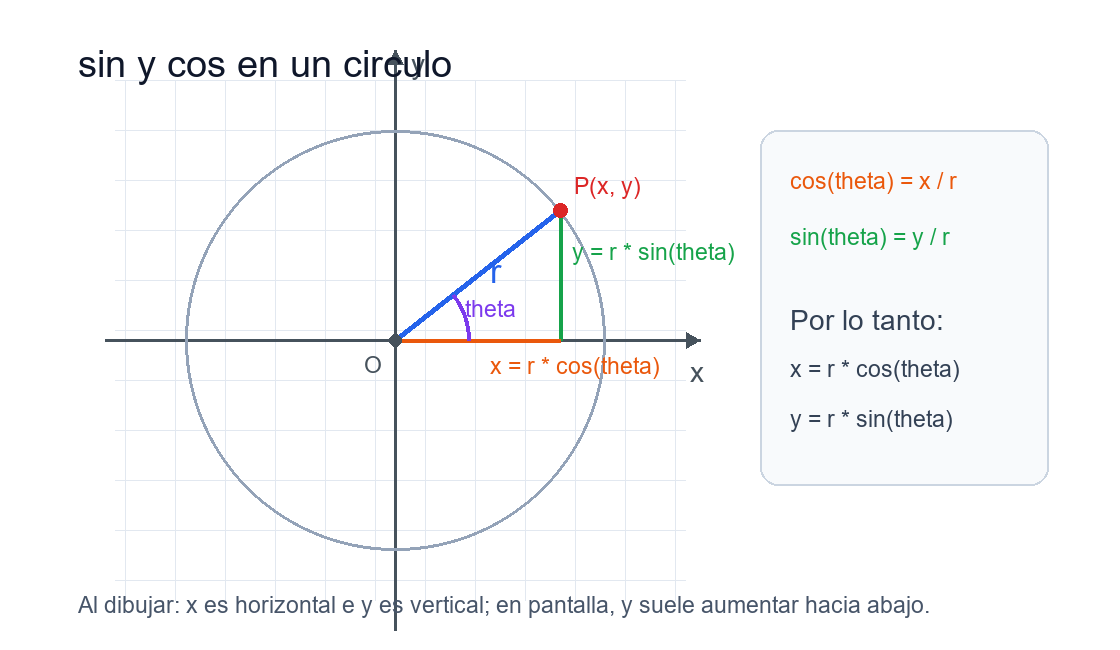
Podemos entenderlo así:
cos(θ) = x / r
sin(θ) = y / r
Para programar y dibujar, esta forma es más útil:
x = r × cos(θ)
y = r × sin(θ)
Es decir:
coscalcula qué tan lejos está el punto del centro en la dirección horizontal.sincalcula qué tan lejos está el punto del centro en la dirección vertical.
Si θ cambia poco a poco de 0 grados a 360 grados, el punto P dará una vuelta completa alrededor del centro. Los proyectos de círculo, caleidoscopio y órbitas de planetas salen de esta misma idea.
2. Encontrar fixed sine en MicroBlocks
MicroBlocks no muestra el bloque de trigonometría por defecto. Primero hay que añadir una biblioteca del sistema:
- Haz clic en Añadir biblioteca.
- Elige Sistema.
- Busca y añade
miscPrims. - En la paleta de bloques, busca fixed sine 9000.

Hay un detalle que puede confundir: en fixed sine 9000, el valor 9000 no significa 9000 grados. Significa 90.00 grados.
Este bloque usa la regla "ángulo multiplicado por 100":
0 grados      se escribe 0
30 grados     se escribe 3000
45 grados     se escribe 4500
90 grados     se escribe 9000
180 grados    se escribe 18000
360 grados    se escribe 36000
Por eso, si la variable t representa un ángulo normal, por ejemplo t = 90, dentro de fixed sine debemos escribir:
t * 100
3. ¿Por qué dividir entre 16384 o desplazar 14 bits a la derecha?
En matemáticas:
sin(90°) = 1
sin(30°) = 0.5
Pero MicroBlocks solo usa operaciones con números enteros. Para evitar decimales, fixed sine agranda el resultado 16384 veces.
Por ejemplo:
fixed sine 9000 = 16384
fixed sine 3000 ≈ 8192
fixed sine 0 = 0
Para volver a la escala que conocemos, hay que dividir entre 16384:

También se puede desplazar 14 bits a la derecha:

Porque:
2^14 = 16384
Entonces:
desplazar 14 bits a la derecha es casi lo mismo que dividir entre 16384
Al dibujar, normalmente no calculamos primero sin para obtener un decimal. Multiplicamos primero por el radio y después desplazamos 14 bits a la derecha:
100 * fixed sine 9000 >> 14
Esto significa:
100 * sin(90°)
El resultado es 100.
4. Probar algunos ángulos
Antes de dibujar figuras complejas, prueba algunos ángulos y observa los resultados.
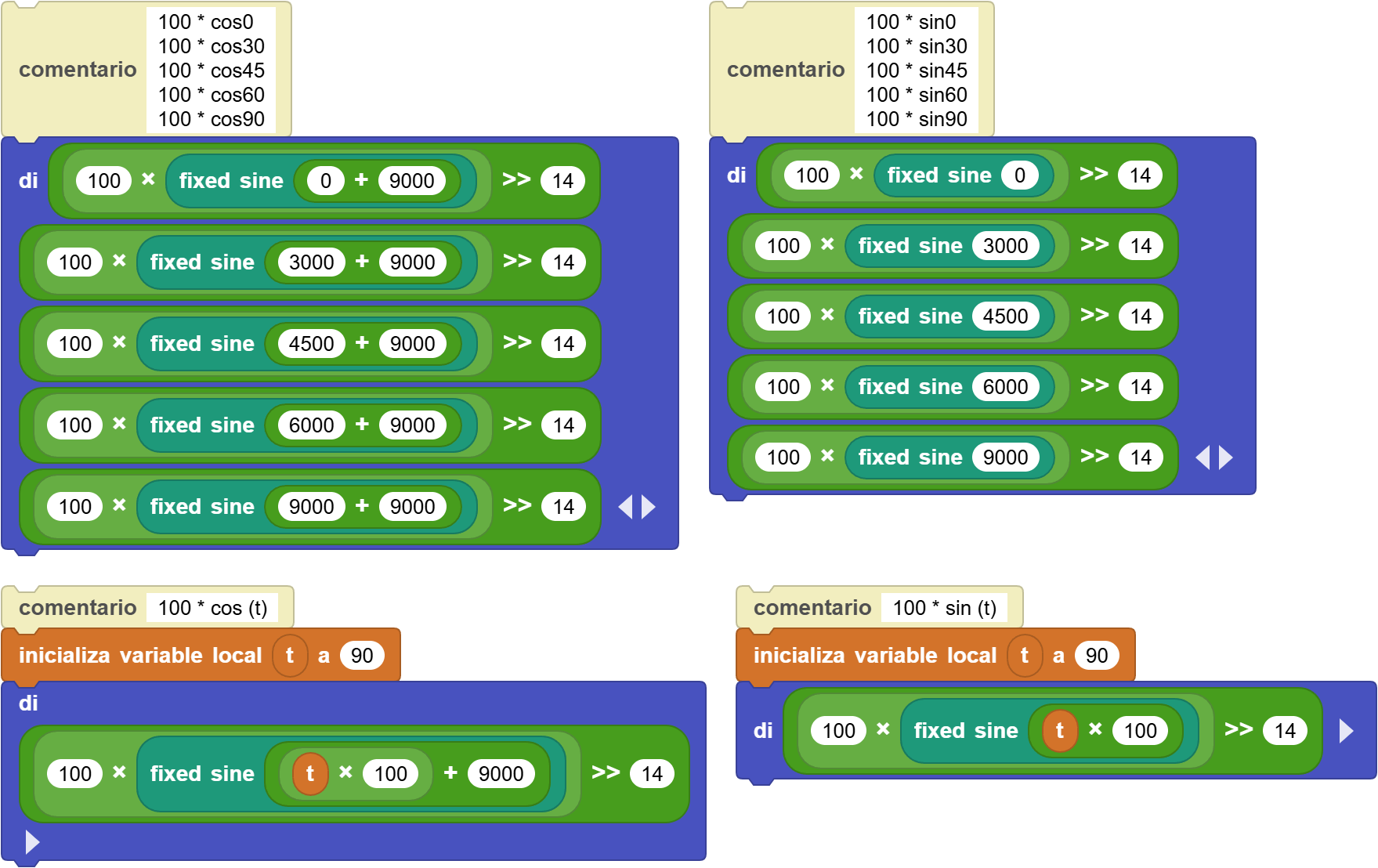
Para 100 * sin(ángulo), puedes probar estos valores:
100 * sin(0°)   ≈ 0
100 * sin(30°)  ≈ 50
100 * sin(45°)  ≈ 70
100 * sin(60°)  ≈ 86
100 * sin(90°)  ≈ 100
En el programa, las expresiones correspondientes son:
100 * fixed sine 0 >> 14
100 * fixed sine 3000 >> 14
100 * fixed sine 4500 >> 14
100 * fixed sine 6000 >> 14
100 * fixed sine 9000 >> 14
¿Y cos?
En este programa usamos sin para representar cos:
cos(t) = sin(t + 90°)
Como el ángulo de fixed sine debe multiplicarse por 100, en el programa se escribe así:
fixed sine (t * 100 + 9000)
Por ejemplo:
100 * cos(30°)
= 100 * sin(30° + 90°)
= 100 * fixed sine (3000 + 9000) >> 14
Modifica el ángulo t y observa cómo cambian sin(t) y cos(t):
- Cuando
t = 0,sin(t)está cerca de0ycos(t)está cerca de100. - Cuando
t = 90,sin(t)está cerca de100ycos(t)está cerca de0. - Cuando
t = 180,sin(t)está cerca de0ycos(t)está cerca de-100.
5. Dibujar la curva y = 100 * sin(3x)
Ahora dibujemos la primera curva:
y = 100 * sin(3x)
La idea principal es hacer que i avance de izquierda a derecha y usarlo como coordenada x de la pantalla. Para cada valor de i, calculamos la coordenada y correspondiente y dibujamos un píxel.
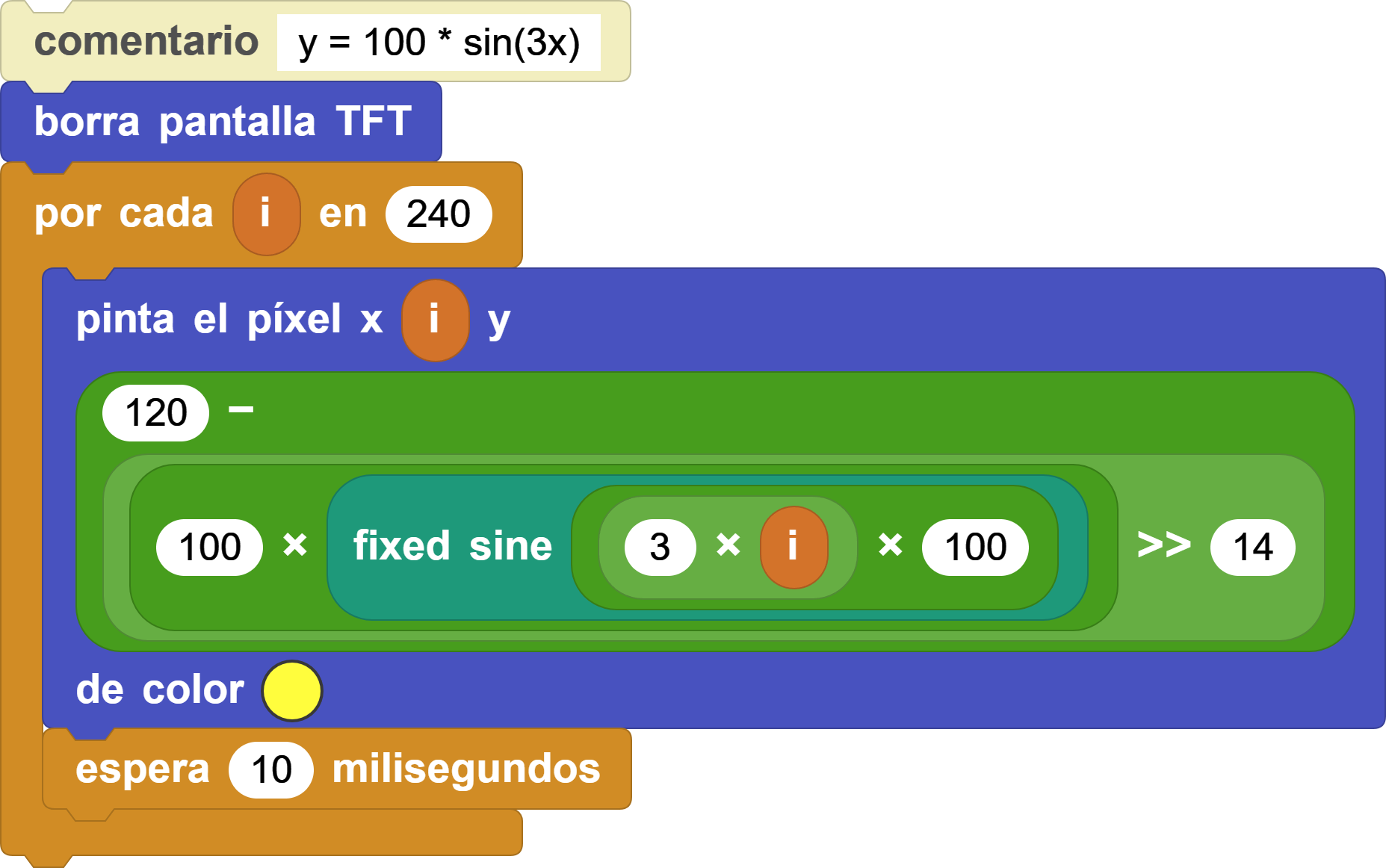
La expresión principal es:
x = i
y = 120 - (100 * fixed sine (3 * i * 100) >> 14)
Hay tres puntos importantes:
100es la altura de la onda. Si lo cambias a50, la onda será más baja; si lo cambias a110, será más alta.3 * isignifica que el ángulo cambia más rápido. Si lo cambias a1 * i, la onda será más suave; si lo cambias a5 * i, la onda será más densa.120 - ...se usa porque el eje y de la pantalla TFT aumenta hacia abajo. En matemáticas, un valor y más grande va hacia arriba; en la pantalla, un valor y más grande va hacia abajo.
Prueba estas variaciones:
y = 50 * sin(3x)
y = 100 * sin(1x)
y = 100 * sin(5x)
y = 80 * sin(2x)
Preguntas para explorar:
- ¿Qué cambia cuando modificas el
100del principio? - ¿Qué cambia cuando modificas el
3de3x? - ¿Qué ocurre si cambias
120 -por120 +?
6. Dibujar un caleidoscopio
Un patrón de caleidoscopio puede entenderse como un círculo cuyo radio también cambia.
Al dibujar un círculo, el radio es fijo:
r = 100
Al dibujar un caleidoscopio, el radio cambia con el ángulo:
r = 10 * sin(n * t)
Después usamos ese r cambiante para calcular las coordenadas:
x = r * 10 * cos(t)
y = r * 10 * sin(t)
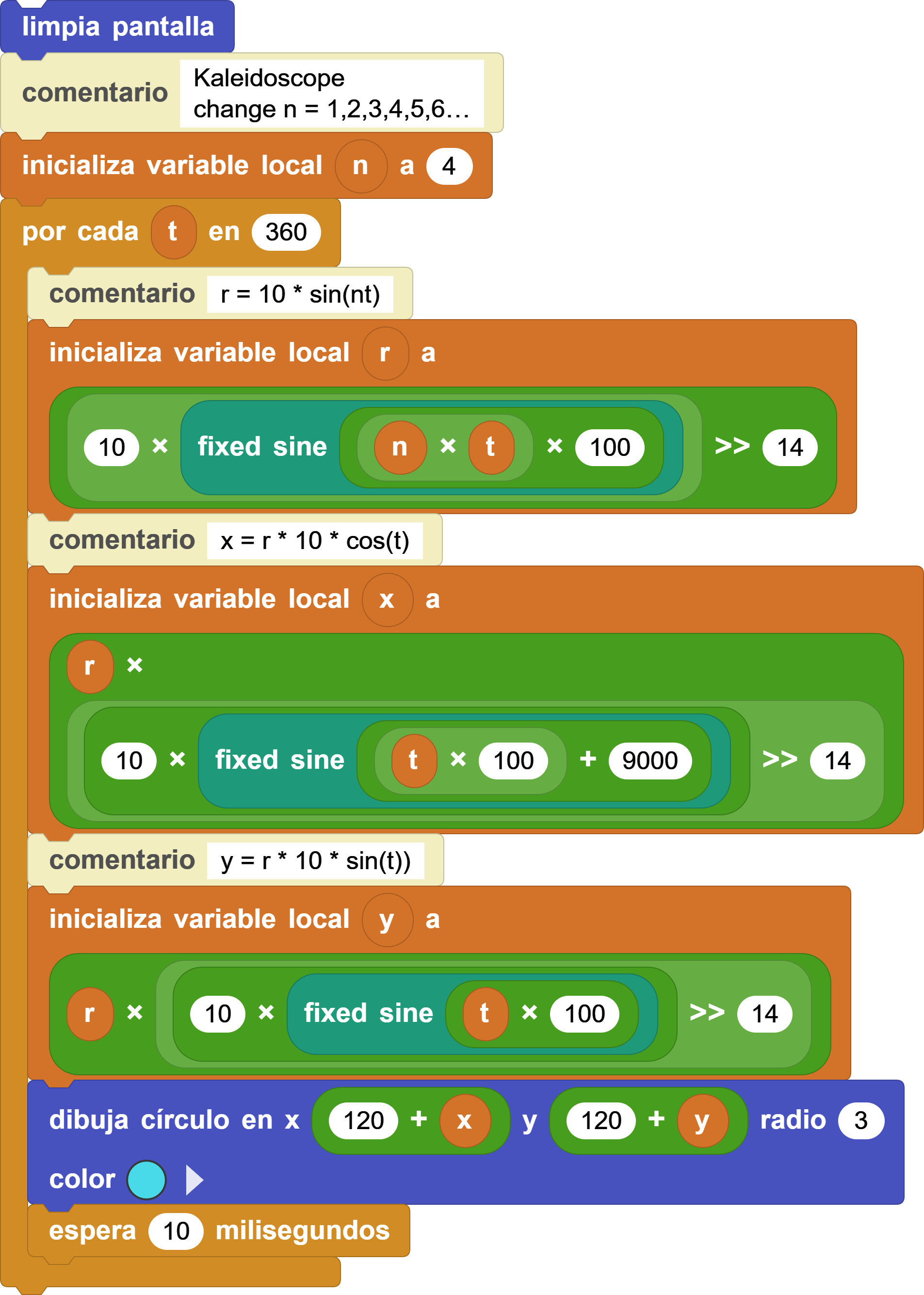
El parámetro más interesante para modificar es n. Afecta al número de pétalos y a la simetría del patrón.
Estos son los resultados con distintos valores de n:
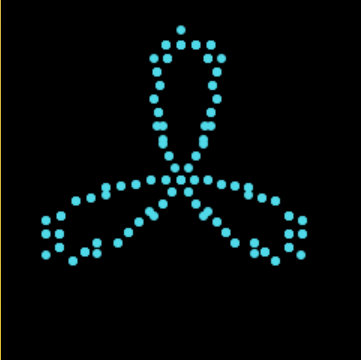
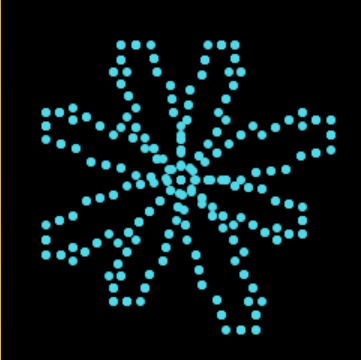
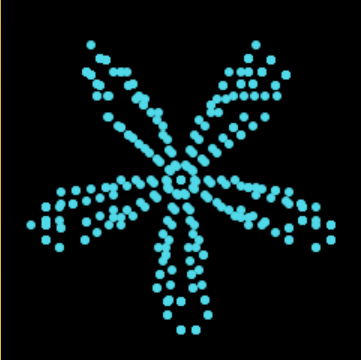
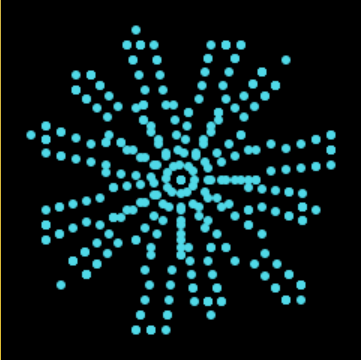
En clase, cada grupo puede elegir un valor de n y luego modificar el color y el tamaño de los puntos para crear su propio caleidoscopio.
Prueba:
n = 2
n = 3
n = 4
n = 5
n = 6
radio del punto = 1
radio del punto = 3
radio del punto = 5
Preguntas para explorar:
- Cuando
naumenta, ¿el patrón se vuelve más simple o más complejo? - ¿Qué diferencia hay entre valores pares e impares de
n? - ¿Qué pasa si el color se vuelve aleatorio?
7. Dibujar un círculo
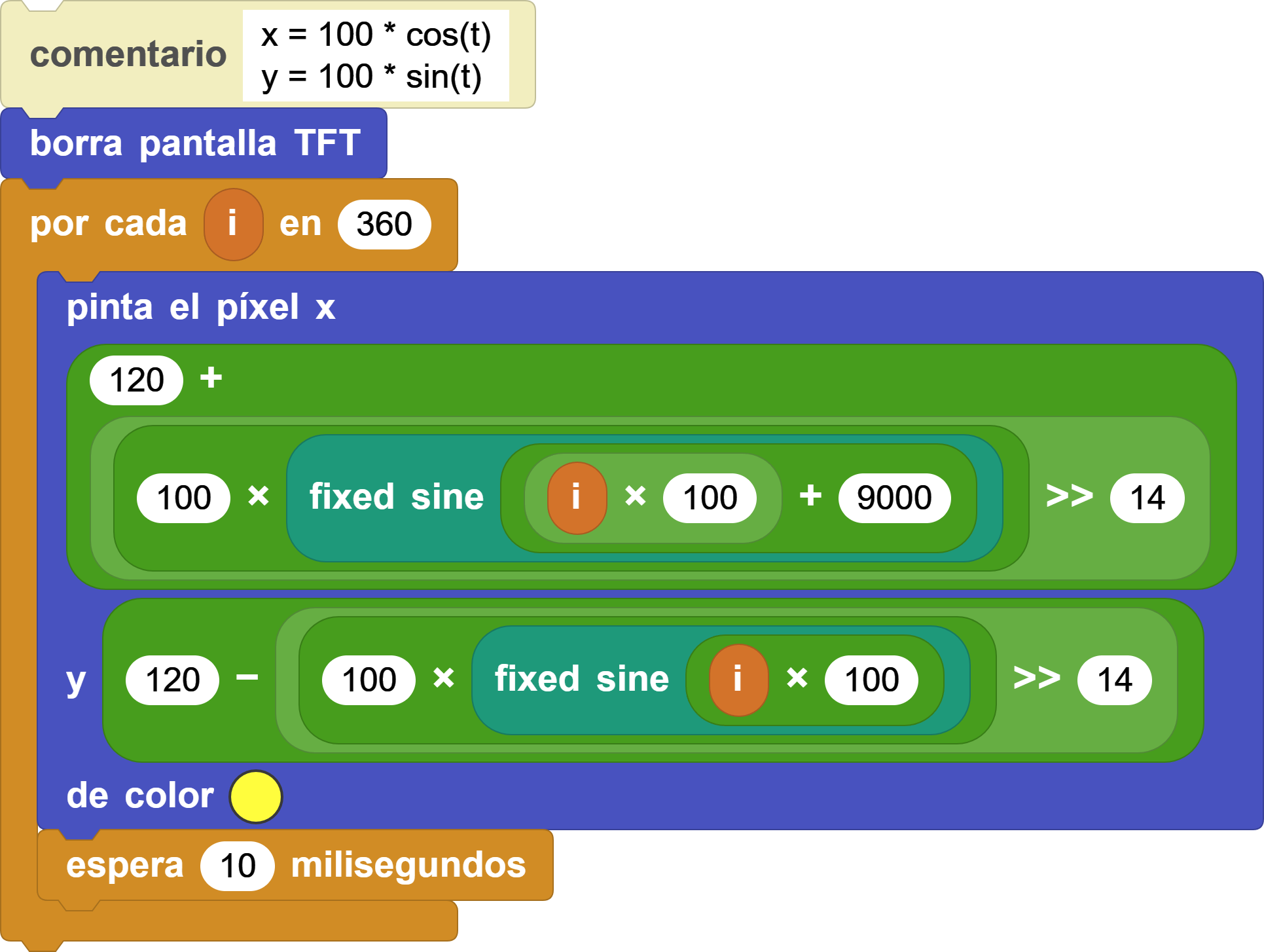
Para dibujar un círculo, necesitamos x e y:
x = 100 * cos(t)
y = 100 * sin(t)
En la pantalla, colocamos el centro del círculo en (120, 120), así que el punto real que dibujamos es:
x en pantalla = 120 + x
y en pantalla = 120 - y
En MicroBlocks, esto se escribe así:
x = 120 + (100 * fixed sine (t * 100 + 9000) >> 14)
y = 120 - (100 * fixed sine (t * 100) >> 14)
Aquí:
fixed sine (t * 100 + 9000)significacos(t).fixed sine (t * 100)significasin(t).100es el radio del círculo.tcambia de0a359, lo que forma una vuelta completa.
Prueba:
radio = 30
radio = 60
radio = 100
espera = 1 milisegundo
espera = 20 milisegundos
Un radio más grande crea un círculo más grande. Un tiempo de espera más corto dibuja más rápido.
8. Modelo de planetas
Finalmente, convertimos la trayectoria circular en un pequeño modelo de planetas.
Antes, al dibujar el círculo, dibujábamos píxeles. Ahora agrandamos cada punto dibujando un círculo pequeño, como si fuera un planeta moviéndose por su órbita.
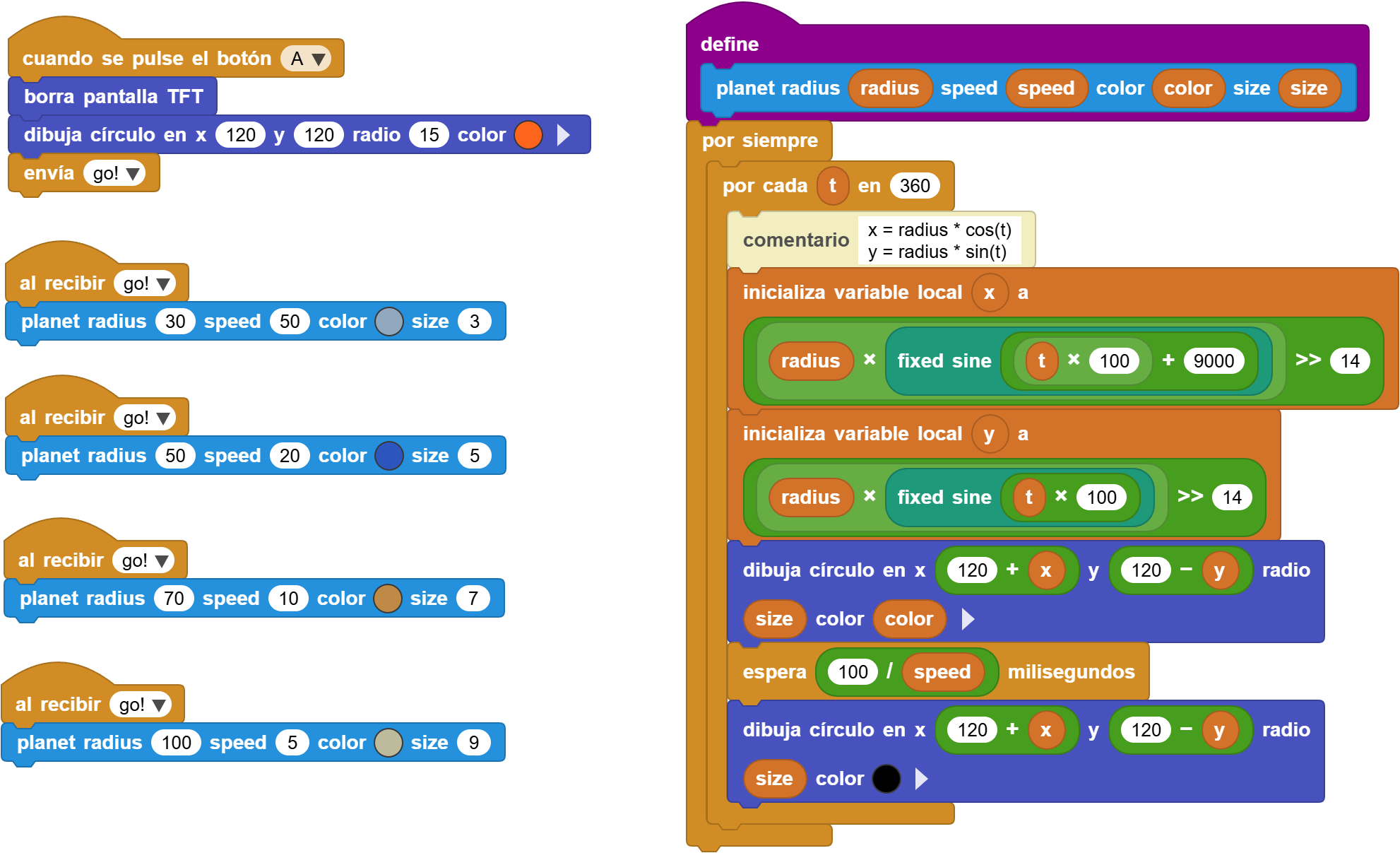
El programa define un bloque personalizado:
planet radius _ speed _ color _ size _
Tiene cuatro parámetros:
radius: el radio de la órbita, que controla qué tan lejos está el planeta del centro.speed: la velocidad de movimiento, que controla qué tan rápido se mueve el planeta.color: el color del planeta.size: el tamaño del planeta.
Dentro del bloque personalizado seguimos usando las mismas fórmulas del círculo:
x = radius * cos(t)
y = radius * sin(t)
En MicroBlocks:
x = radius * fixed sine (t * 100 + 9000) >> 14
y = radius * fixed sine (t * 100) >> 14
Posición en pantalla:
x en pantalla = 120 + x
y en pantalla = 120 - y
Cuando se presiona el botón A, el programa dibuja primero el sol en el centro y luego emite go! para que los planetas de distintas órbitas empiecen a moverse al mismo tiempo.
Por ejemplo:
planet radius 30  speed 50  size 3
planet radius 50  speed 20  size 5
planet radius 70  speed 10  size 7
planet radius 100 speed 5   size 9
Para pensar:
- ¿Un planeta con radio más grande siempre debe moverse más despacio?
- ¿Cómo se vería si el planeta más exterior fuera el más rápido?
- Si cada planeta no borra el fotograma anterior, ¿dibujará su órbita?
- Si cada planeta tiene un color distinto, ¿podemos convertirlo en un "reloj del sistema solar"?