1. Propósito
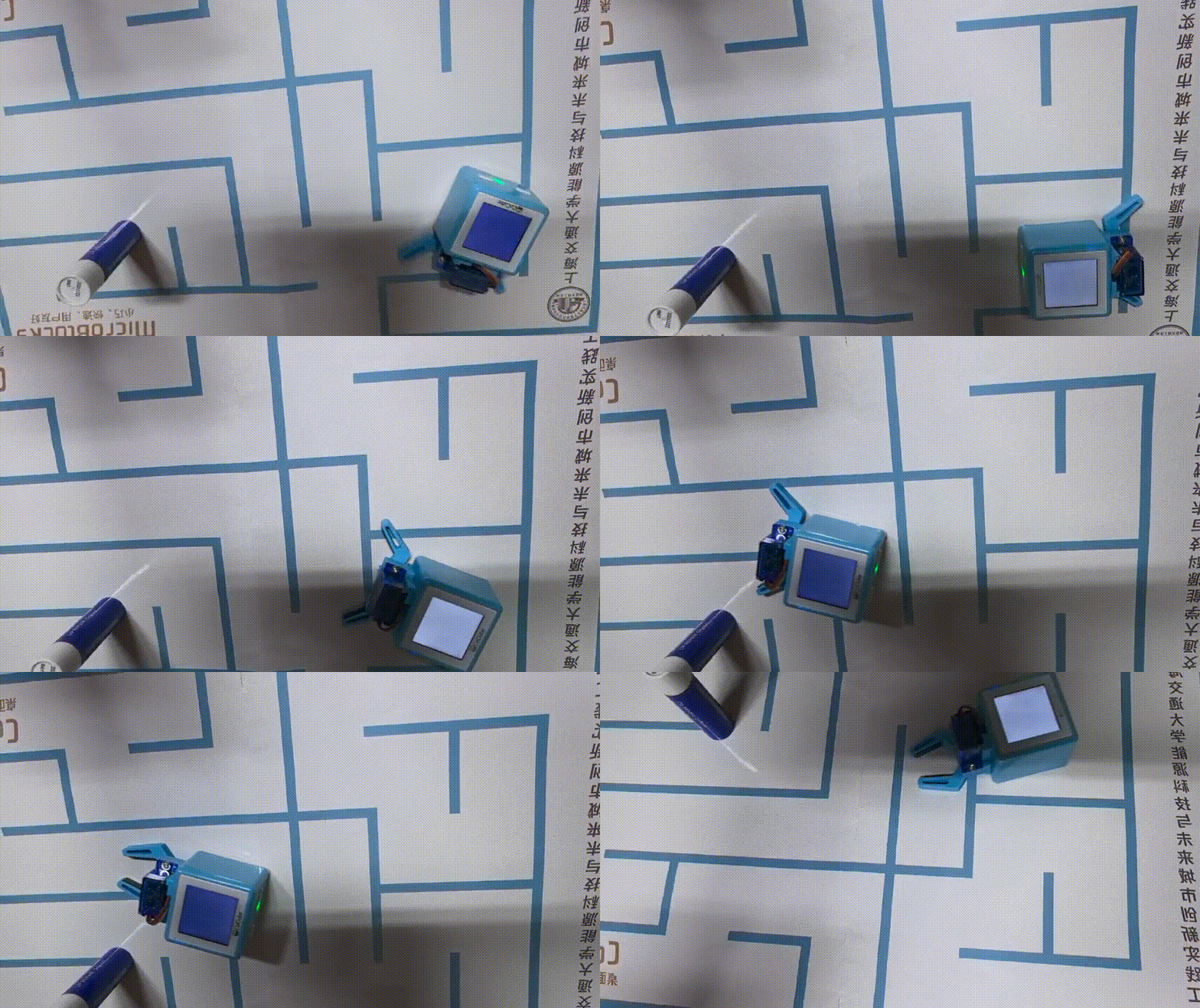
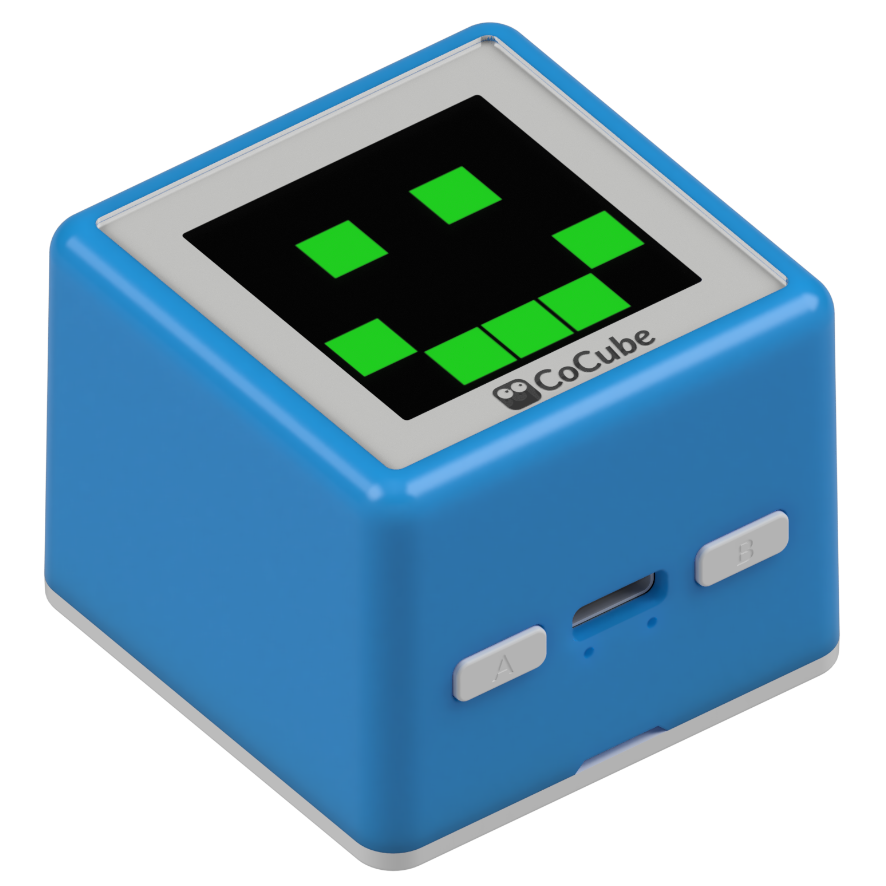
Utilice el teclado para controlar el robot CoCube.
2. Materiales utilizados
3. Plataformas de software
4. Programación
- Active la función de evento del teclado: al leer la señal del teclado, puede controlar el robot CoCube para realizar la acción correspondiente para lograr la función de control remoto, primero debe abrir el evento del teclado, hacer clic en el botón de configuración, hacer clic en el evento del teclado, y cuando el √ frente a él cambie de gris a blanco, tendrá éxito.
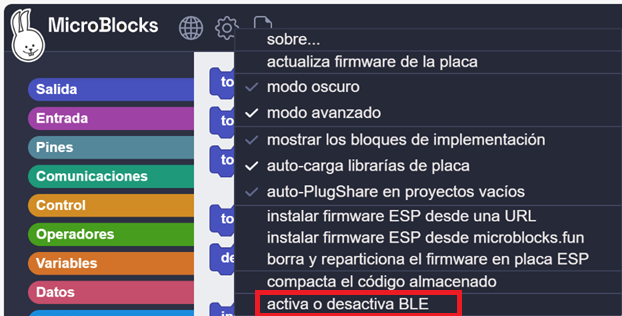
Conectar dispositivos: Conecta el IDE de MicroBlocks al robot CoCube de forma inalámbrica.
Cargue el programa de interfaz para el robot CoCube
Cargue el programa de interfaz desde la biblioteca de muestras en línea MicroBlocks:
File -> Open -> Examples -> By Board -> CoCube -> CoCube KeyBoard Control
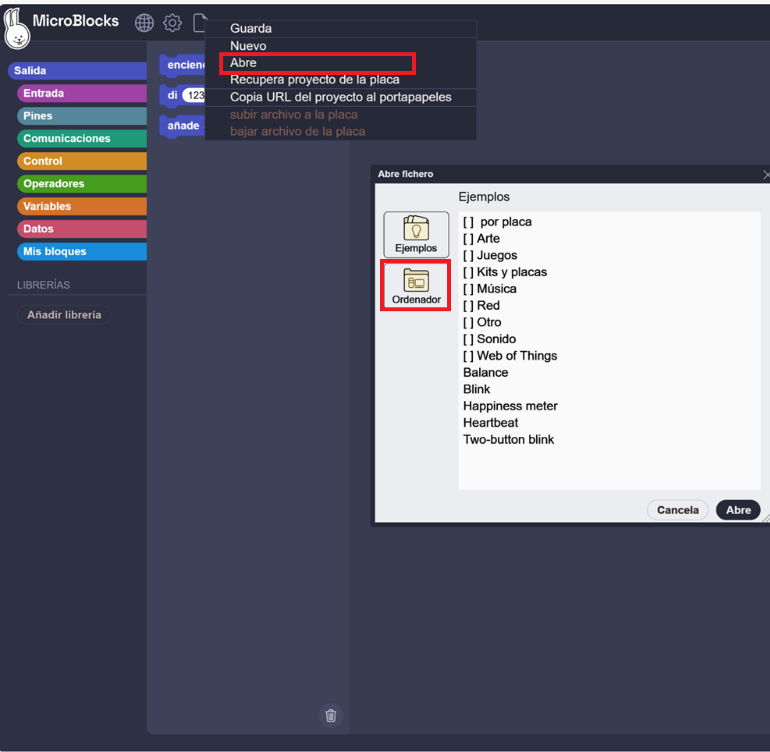
- Personaliza los botones de función
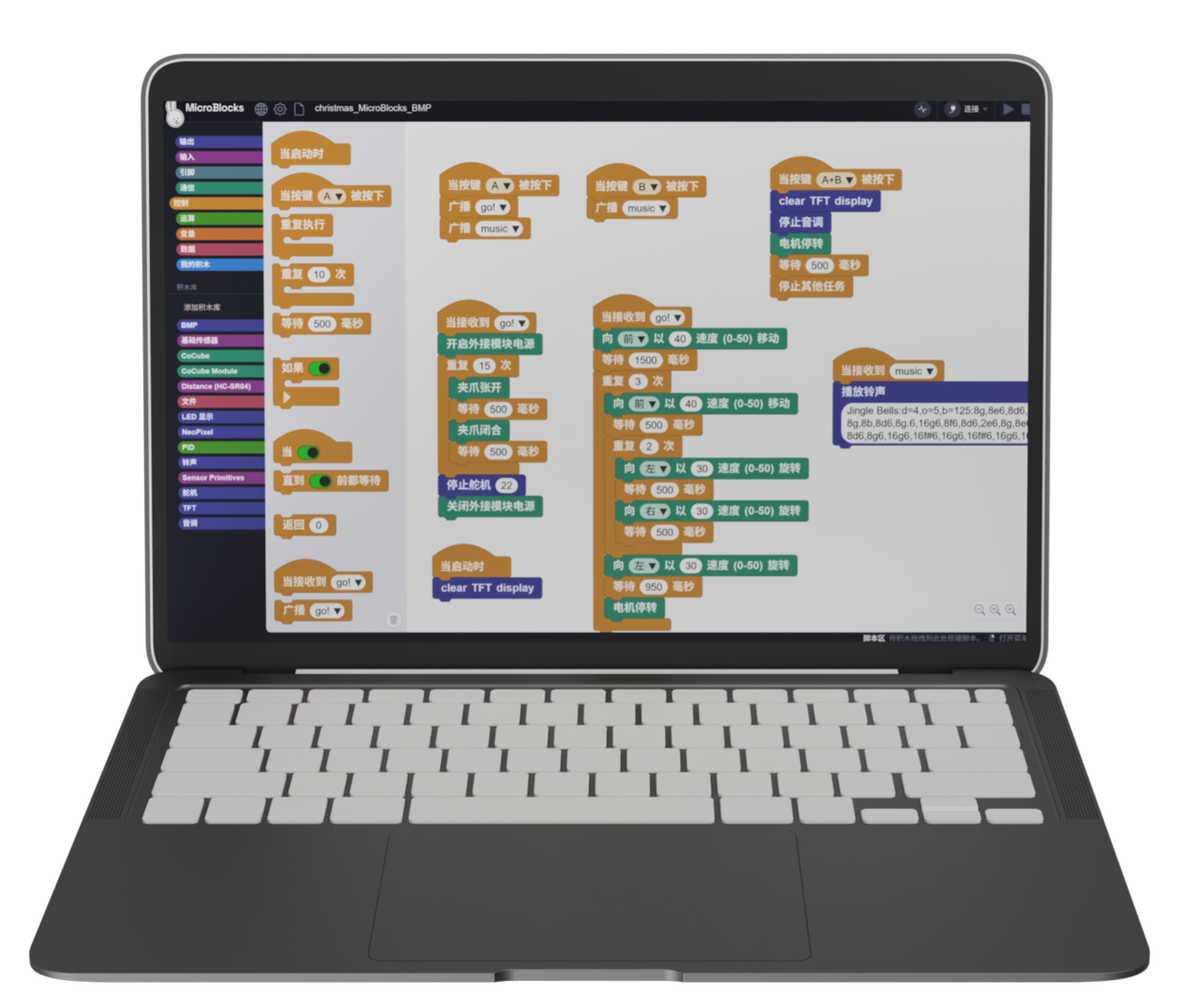
El código de ejemplo que se abre se muestra en la siguiente ilustración:
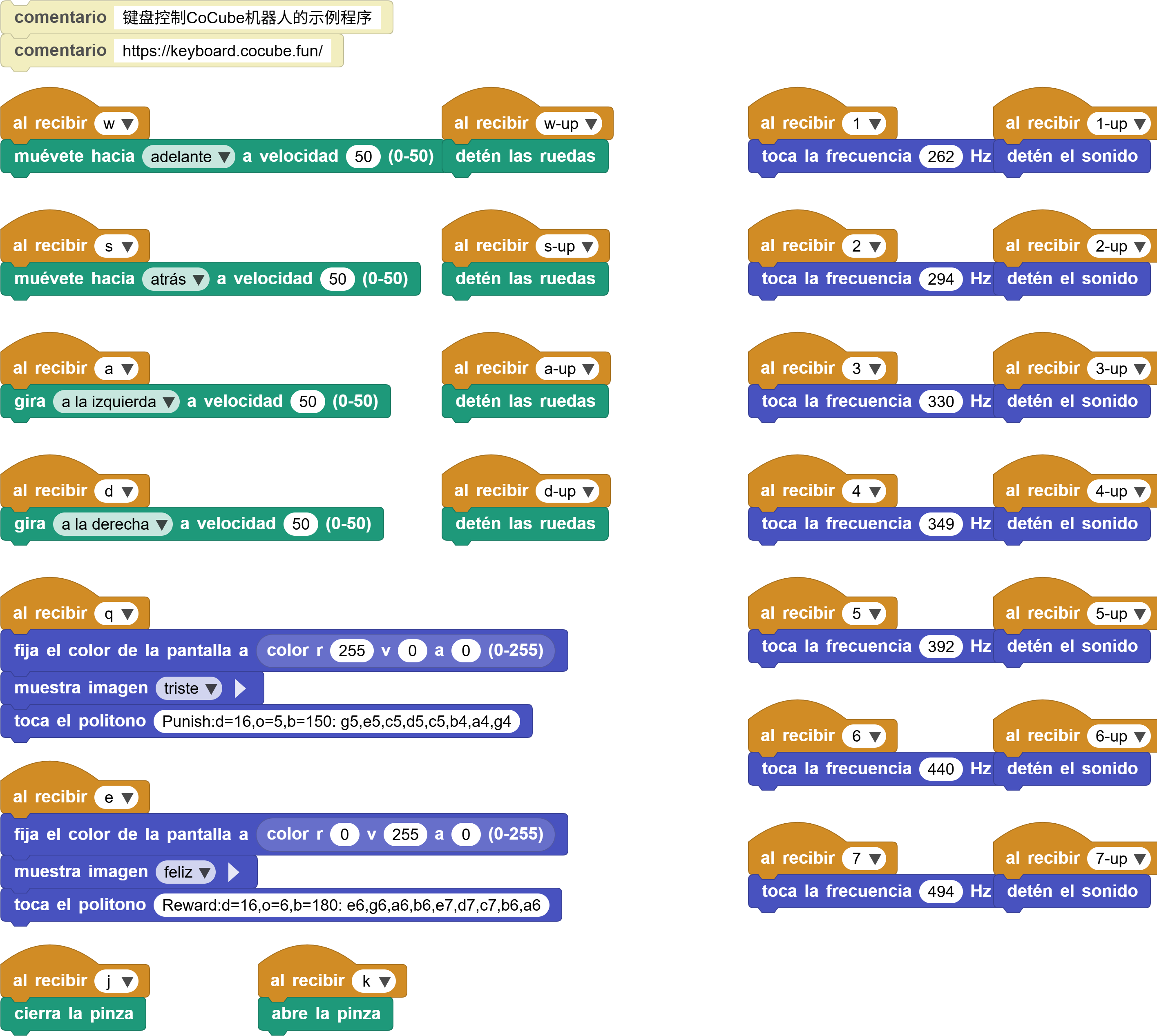
También puedes personalizar las teclas. Combina "al recibir _", "di _" y "último mensaje" para ver el nombre del evento de teclado; después escribe ese nombre en "al recibir _" para responder a la tecla correspondiente.
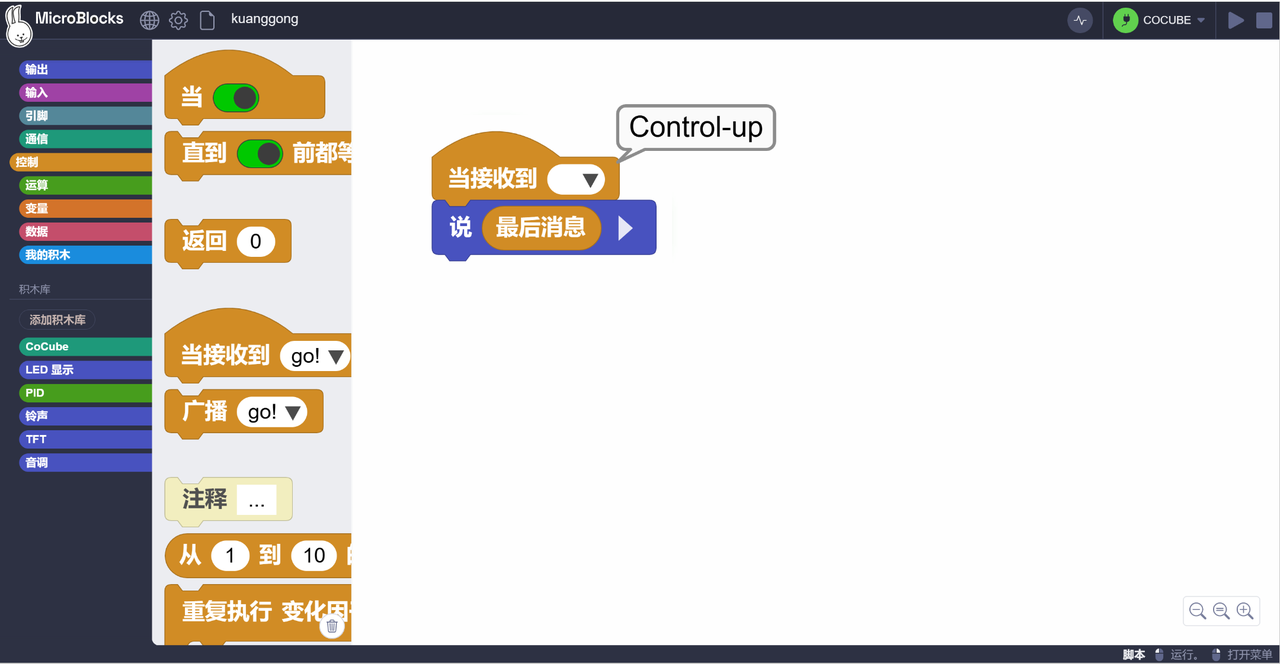
MicroBlocks - CoCube Control de teclado
5. Funciones avanzadas
Además de habilitar los eventos de teclado en el IDE de MicroBlocks para controlar el robot CoCube, también puede controlar el robot CoCube a través de la siguiente página web.
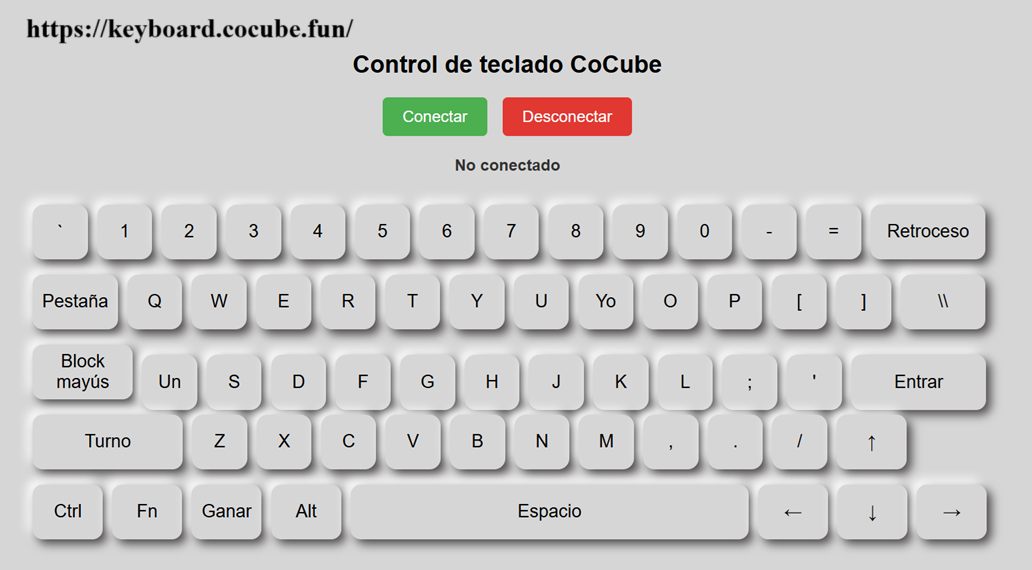
Una vez que haya programado el robot CoCube con control por teclado, desconecte el robot CoCube del IDE de MicroBlocks, luego abra el enlace a continuación y vuelva a conectar el robot CoCube de forma inalámbrica a través de BLE.
6. Reto
Siéntete libre de jugar y diseñar un minijuego de minero de oro usando los controles del teclado.