1. Haz que CoCube toque sobre el mapa
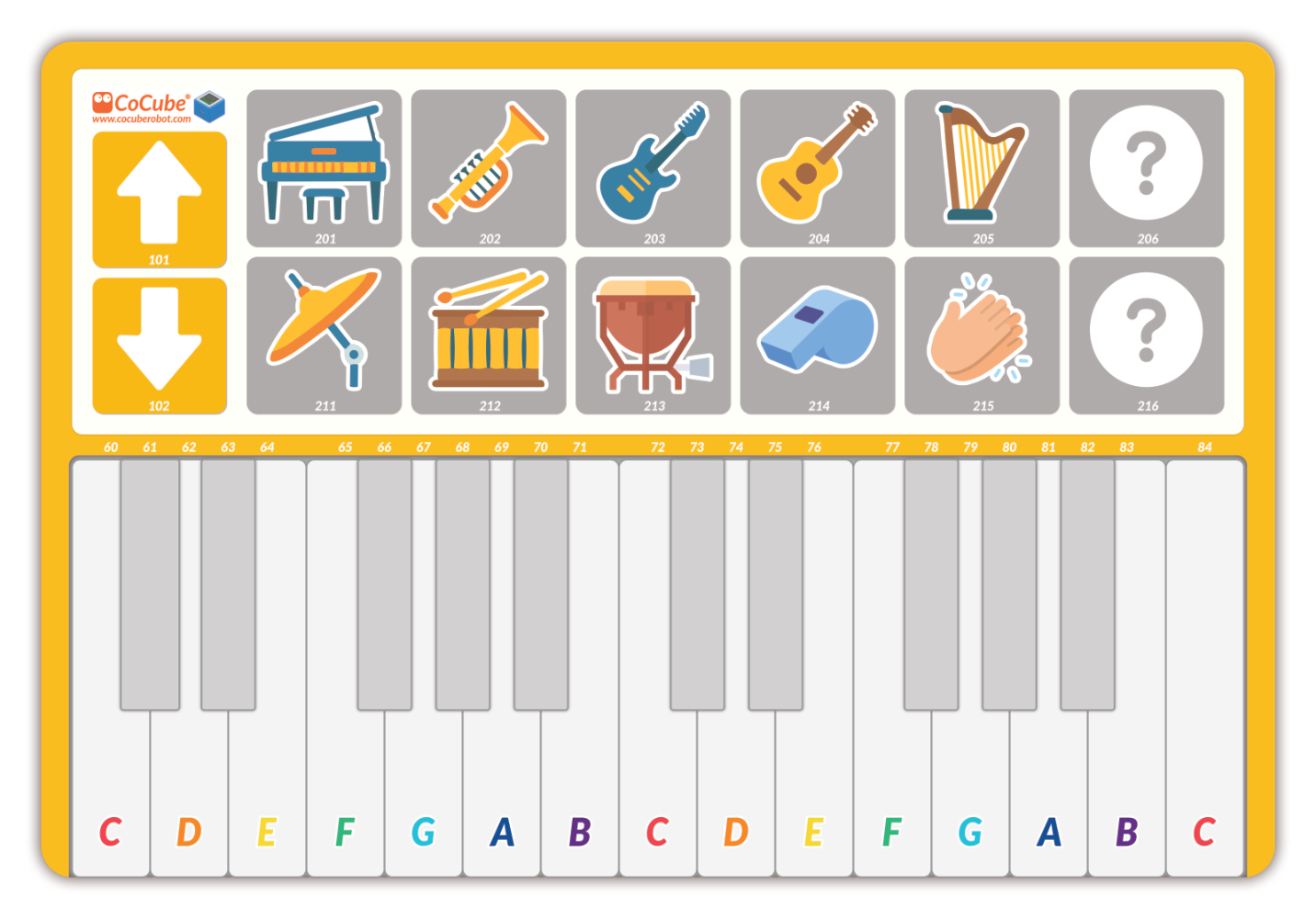
En un mapa de laberinto o de campo de fútbol, CoCube se mueve con precisión: puede detectar su posición y su dirección. En un mapa musical, CoCube se convierte en un pequeño músico. Al leer el ID de la tarjeta de las distintas zonas del mapa, CoCube puede saber sobre qué "tecla" está y activar la nota MIDI correspondiente.
2. Prepárate
Paso 1: Añade la biblioteca MIDI Synthesizer
En el IDE de MicroBlocks, abre Añadir biblioteca. En la carpeta de bibliotecas Sonido, busca y añade MIDI Synthesizer.
Estos son los bloques que usaremos en esta actividad.
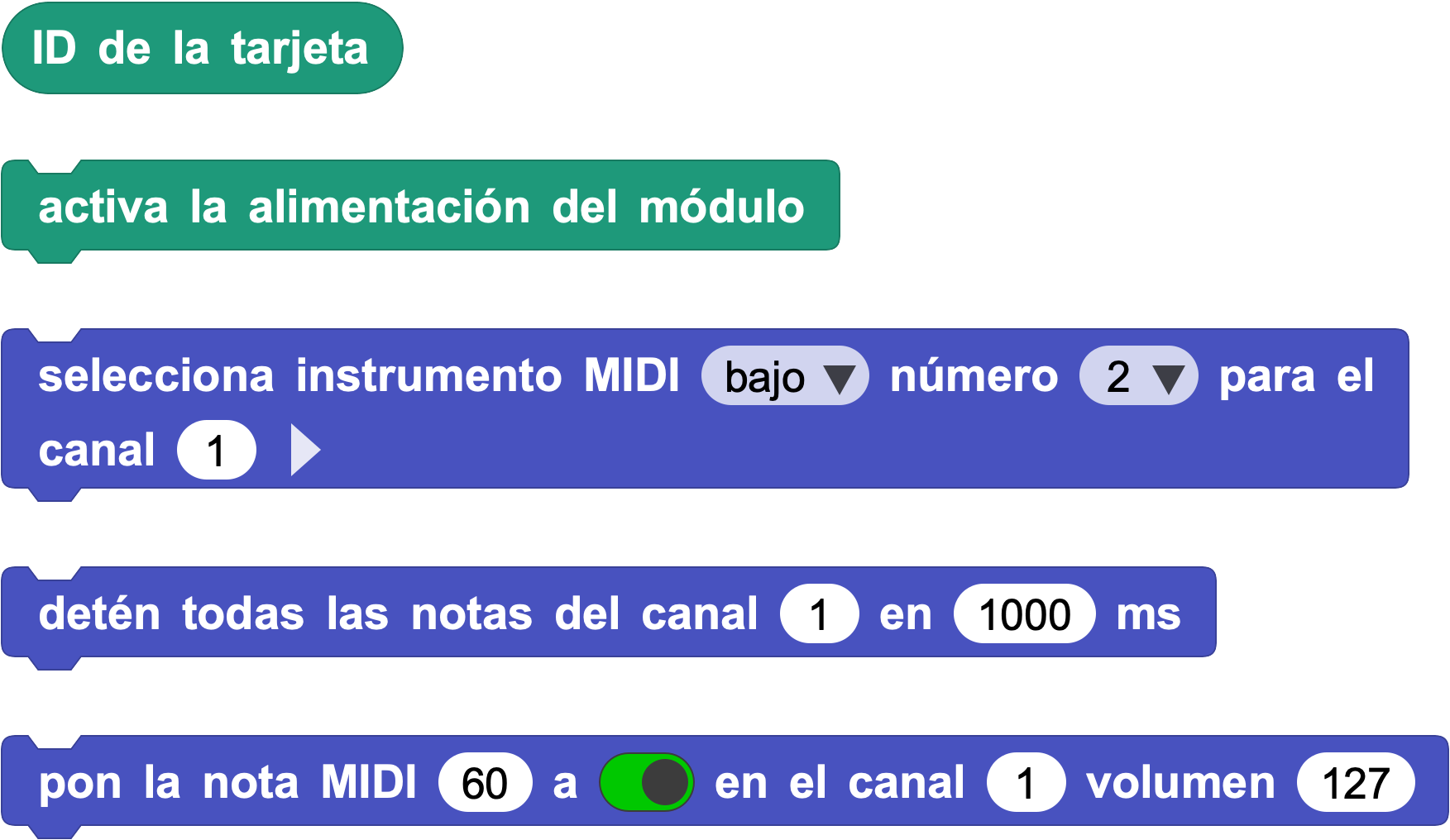
Paso 2: Despierta el módulo MIDI
Conecta firmemente el módulo MIDI a CoCube. Después usa el programa para activar la alimentación del módulo.
Asegúrate de que CoCube está conectado por USB o BLE.
En la biblioteca Módulo CoCube, busca y ejecuta el bloque activa la alimentación del módulo.
Mira la luz: cuando el LED verde del módulo MIDI permanece encendido, está listo.
3. Explora el mapa
Antes de empezar a tocar música, veamos cómo funciona el mapa musical.
Experimento: lee el ID de la tarjeta
Escribe un bucle sencillo que haga que CoCube diga el ID de la tarjeta actual.
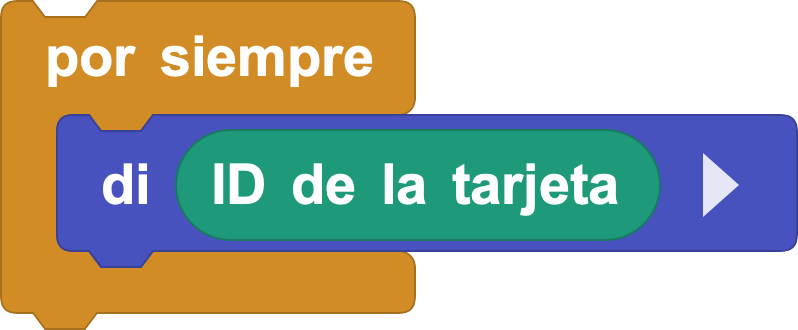
Deberías ver dos reglas importantes:
Sobre una zona de tecla, el ID de la tarjeta muestra el número de nota MIDI de esa tecla, por ejemplo 60 o 61.
Cuando CoCube sale del mapa, el ID de la tarjeta vuelve a 0.
4. Construye el programa paso a paso
Paso 1: Haz el primer sonido
Empieza con la idea más directa: si CoCube está sobre una zona de teclas, de 60 a 84, toca una nota durante 500 ms. Si sale de la zona de teclas, detén el sonido.
Usa una variable global llamada key para guardar el ID de la tarjeta leído en cada vuelta del bucle.
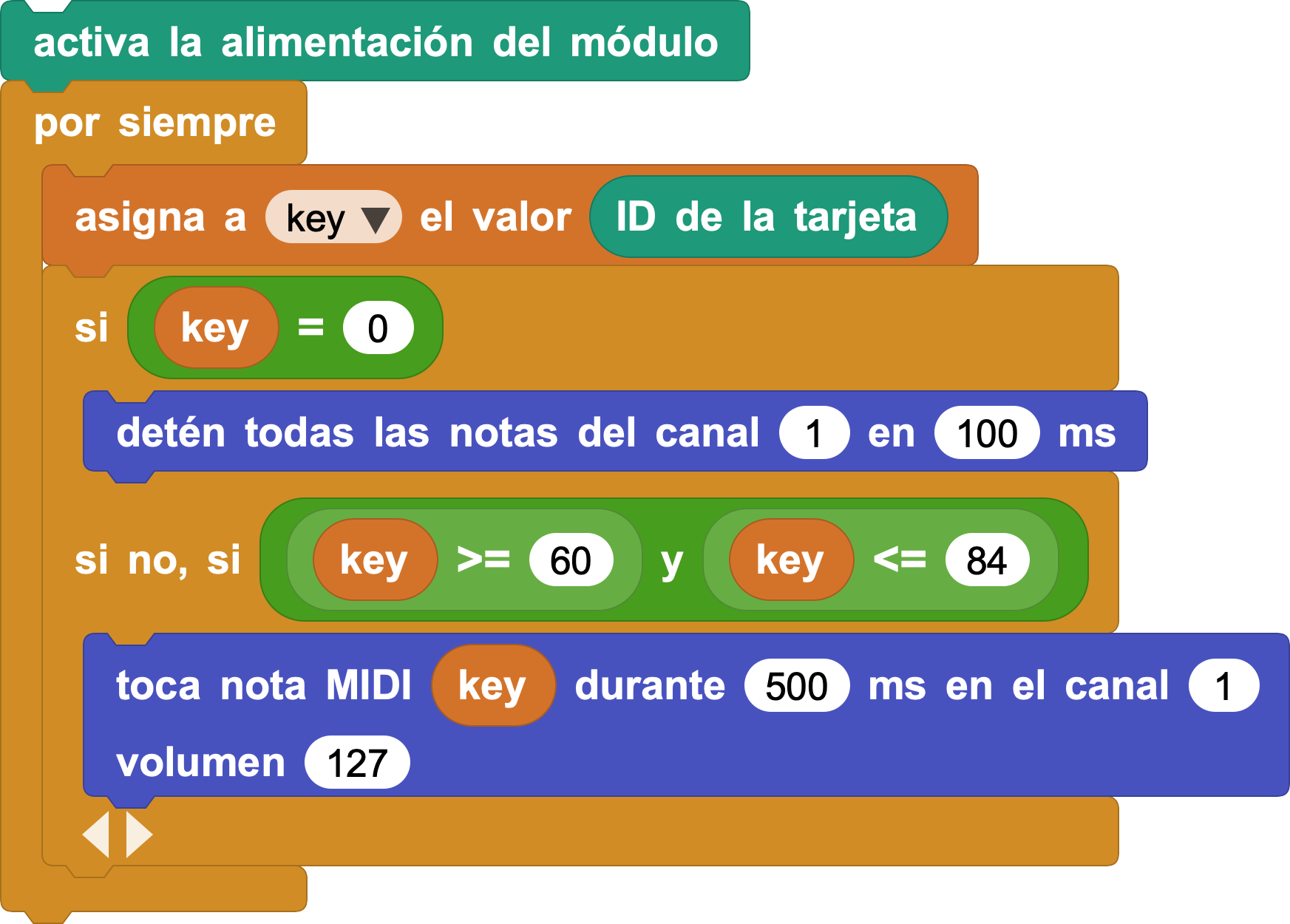
Ejecuta el programa y pruébalo.
Paso 2: Cambia el bloque de nota
En el primer programa, cada nota queda forzada a bloques de 500 ms. ¿Podemos hacer que responda más rápido, de modo que el sonido empiece en cuanto CoCube llegue a una tecla y se detenga cuando CoCube salga?
Primero, elimina la duración de 500 ms y prueba a cambiar el bloque "toca nota MIDI" por el bloque "pon nota MIDI".
Aquí está el código:
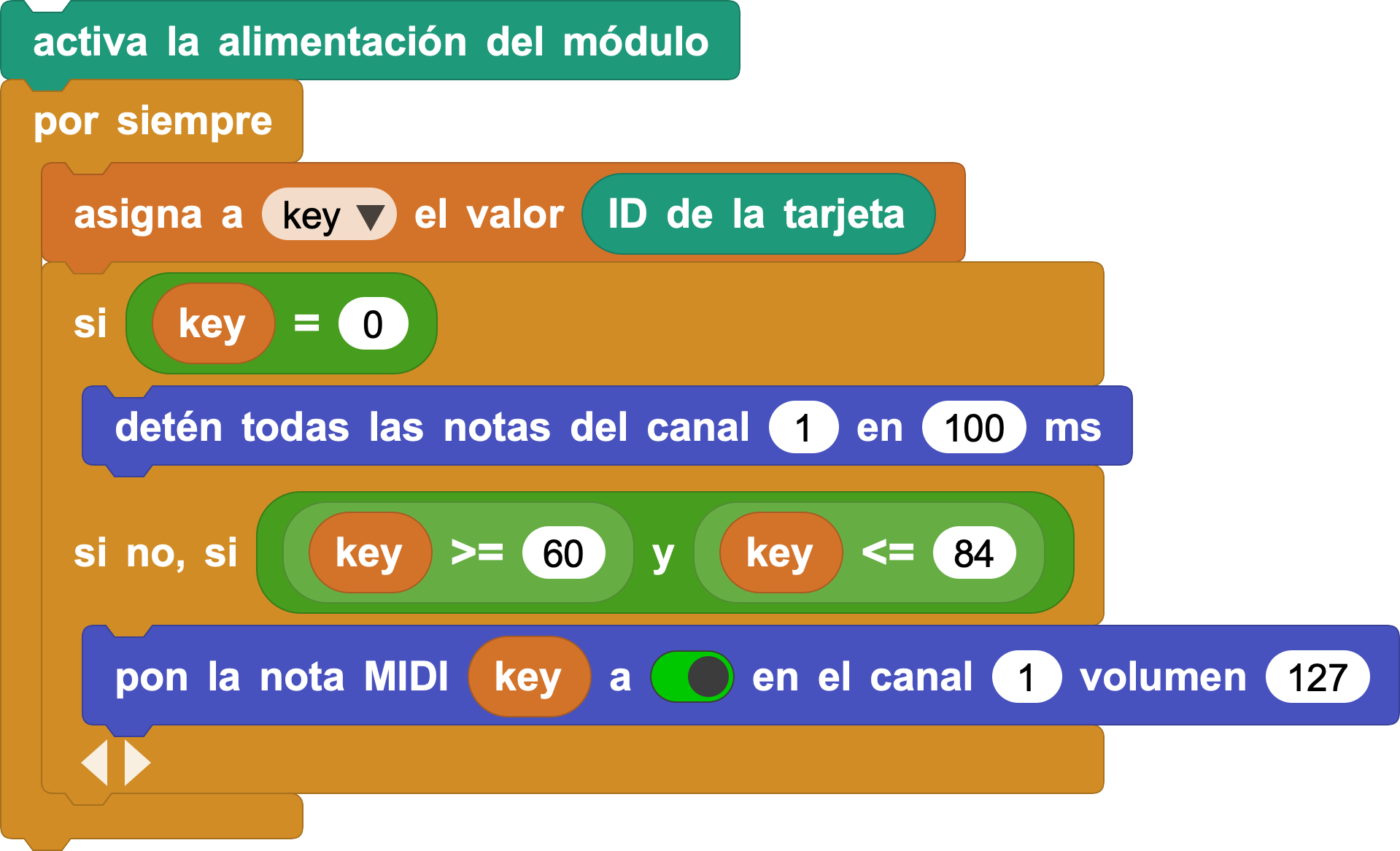
Pero puede sonar raro. Por ejemplo, si CoCube se queda sobre la tecla 60, el bucle activa "pon nota MIDI" una y otra vez, así que la nota no puede sonar de forma suave.
Paso 3: Observa los cambios de estado
Para solucionarlo, compara el estado actual con el anterior. Añade una variable global llamada last_key y actualiza last_key con el valor de key al final de cada vuelta del bucle.
Activa una nueva nota solo cuando la tecla actual, key, sea diferente de la tecla anterior, last_key.
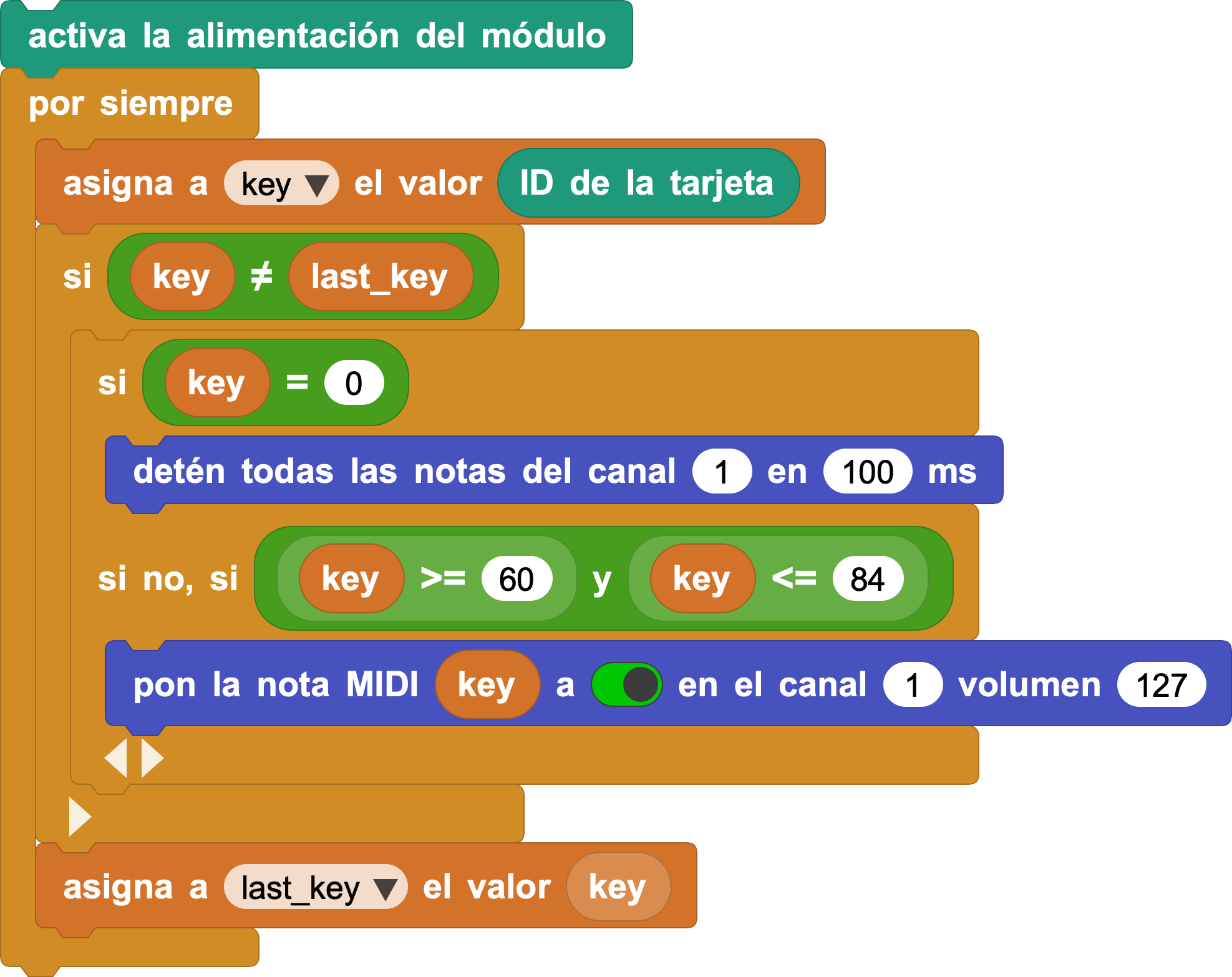
Ahora el programa debería sentirse mucho más fluido.
Paso 4: Detén bien la nota anterior
Cuando te mueves rápidamente por las teclas, varias notas pueden solaparse y sonar confusas. Esto se nota especialmente con sonidos largos, como sección de cuerdas, conjunto, metales, cañas, viento o sintetizadores.
Aquí tienes una forma de limpiarlo:
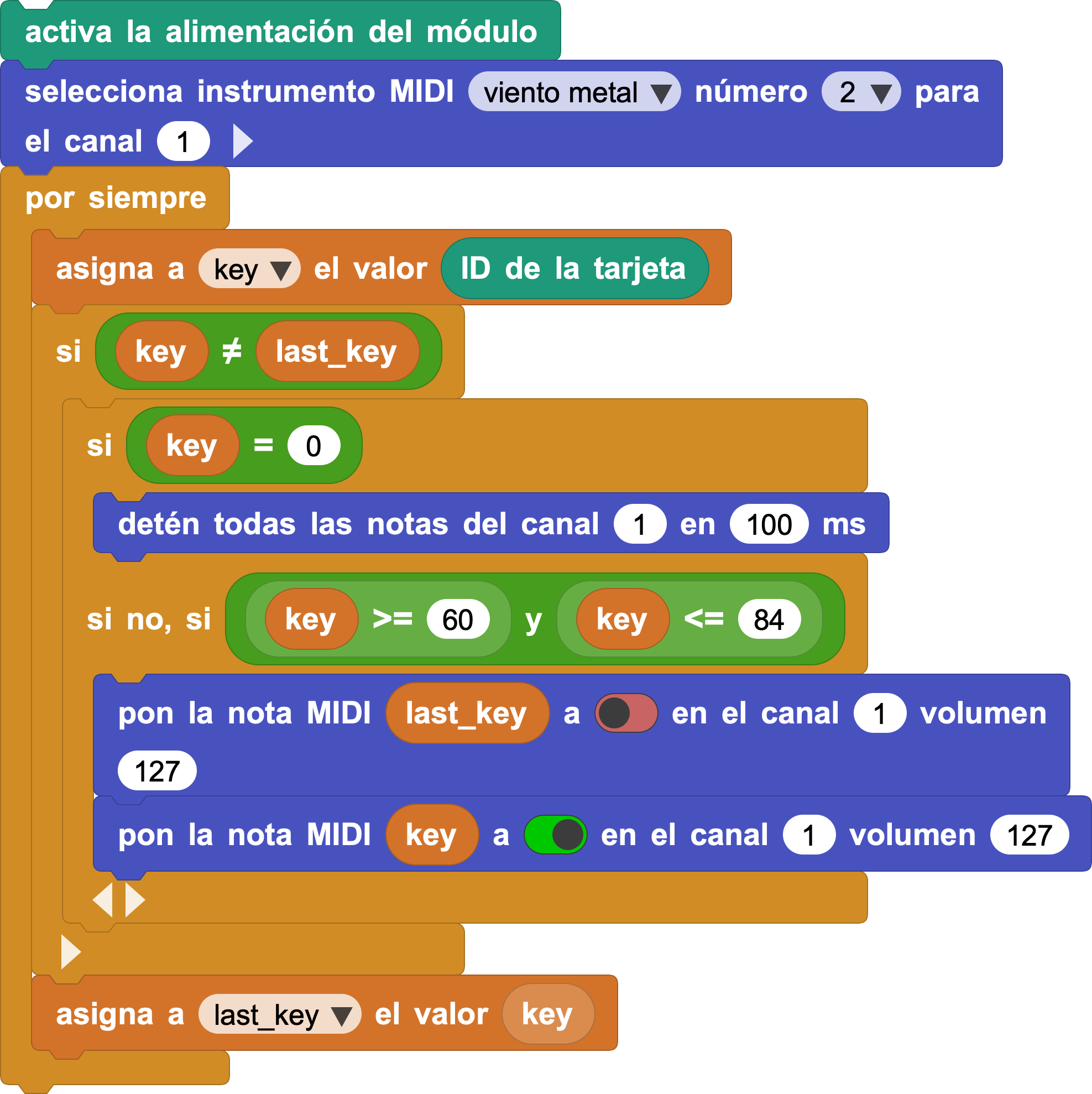
Antes de empezar una nueva nota, fuerza que la nota anterior se apague.
Ahora prueba a deslizar CoCube por el mapa otra vez. El sonido debería cambiar limpiamente, incluso con sonidos largos como la sección de cuerdas.
5. Reto y creación
La música puede sonar bien y también verse bien. Añade una respuesta visual a tu programa: haz que diferentes alturas muestren diferentes colores en la pantalla.
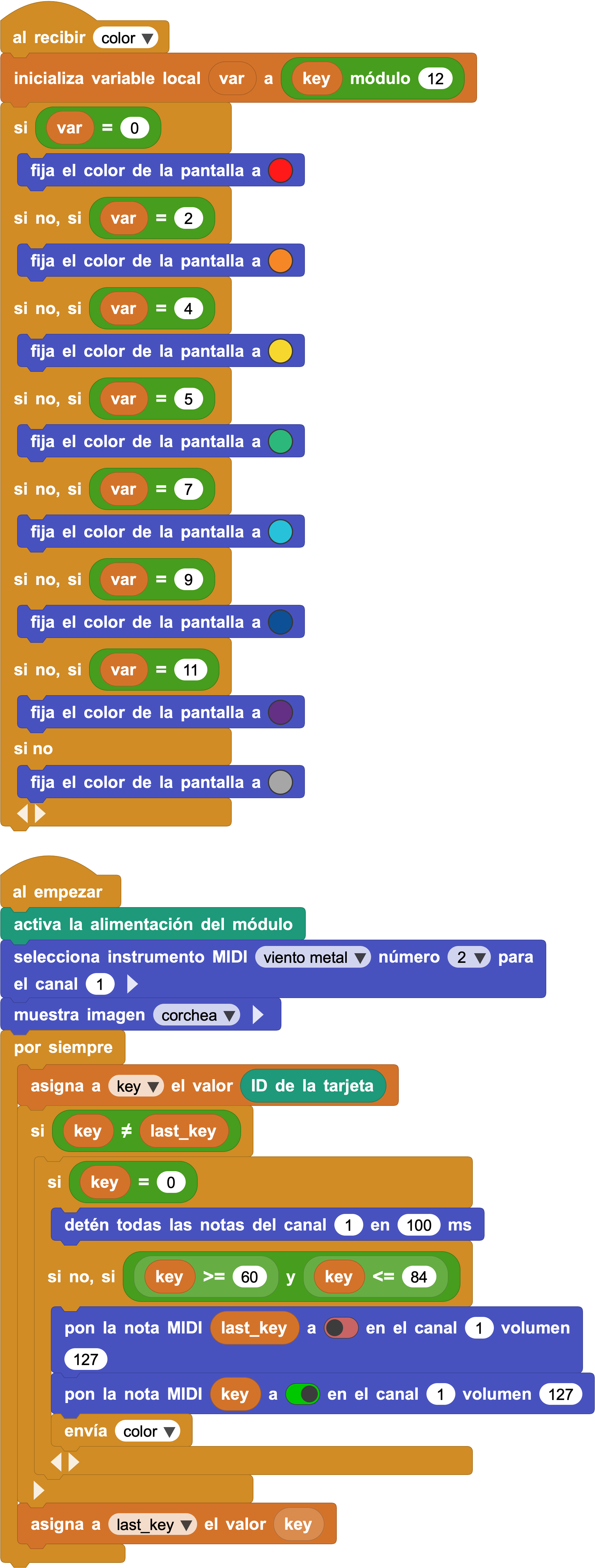
Puedes seguir construyendo desde aquí. Por ejemplo, cuando CoCube caiga en distintas zonas de instrumentos de la primera fila del mapa musical, cambia el módulo MIDI a diferentes sonidos de instrumento y encuentra tu combinación favorita.