1. Conecta el robot CoCube
En la página MicroBlocks, hay dos formas de conectar un dispositivo CoCube. Se recomienda la conectividad inalámbrica como prioridad.
1.1 Conexión inalámbrica
Asegúrese de abrir el navegador Chrome o Edge MicroBlocks-CoCube Interfaz de programación
Asegúrese de que la función Bluetooth de su computadora esté activada
Mantenga presionado el interruptor durante 3 segundos (el botón del interruptor se encuentra en la parte inferior del robot) para encender el robot CoCube, y después de encenderlo, se mostrarán tres caracteres en la pantalla del robot, que representan el número de BLE
Haga clic en el icono "USB" en la interfaz de MicroBlocks y toque Conexión inalámbrica (BLE)
En circunstancias normales, se pueden reconocer las palabras "MicroBlocks XXX" o "CoCube XXX", y XXX es el mismo que el número que muestra el robot cuando se enciende
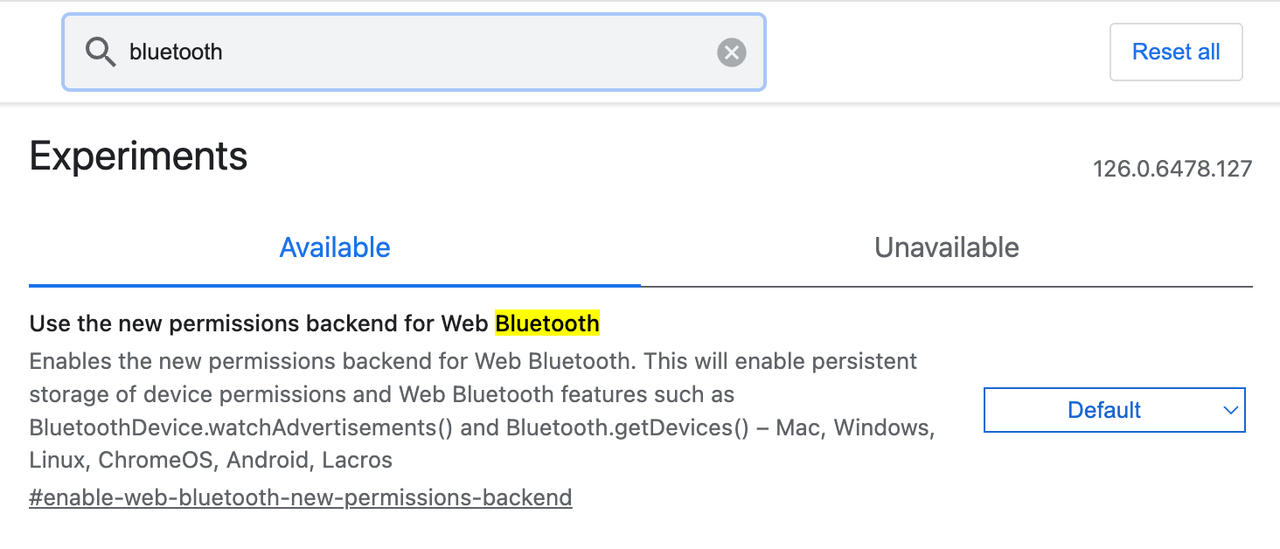
En Linux, debe habilitar el permiso BLE de la página web:
- Ingrese chrome://flags/ en la barra de navegación del navegador
- Busque "Bluetooth", encontrado Utilice el nuevo backend de permisos para Web Bluetooth y cambielo de Por defecto a Habilitar
- Sólo tienes que reiniciar tu navegador.
1.2 Conexión por cable
Recomendado Chrome y Edge Navegador, abierto MicroBlocks-CoCube Interfaz de programación
Conecte su computadora a su CoCube con un cable USB
Mantenga presionado el interruptor durante 3 segundos (el botón del interruptor se encuentra en la parte inferior del robot) para encender el robot CoCube
Haga clic en el icono "USB" en la interfaz de MicroBlocks y toque la conexión por cable
En circunstancias normales, se puede identificar el puerto serie (COM* en Windows, cu.wchusbserial* en MacOS)
Si el puerto serie no se puede identificar normalmente, es posible que la computadora no tenga instalado un controlador de puerto serie y que sea necesario instalar el controlador del puerto serie CH343 al chip USB
Si sigues sin poder conectarte, comprueba si el cable USB funciona
2. Actualice el firmware del CoCube
Cuando use el dispositivo por primera vez, actualice el firmware más reciente de su CoCube para obtener la mejor experiencia.
Conexión por cable al robot CoCube
Haga clic en la configuración del IDE de MicroBlocks, haga clic en "Actualizar el firmware de la placa base", seleccione "CoCube" y seleccione el número de puerto correspondiente.
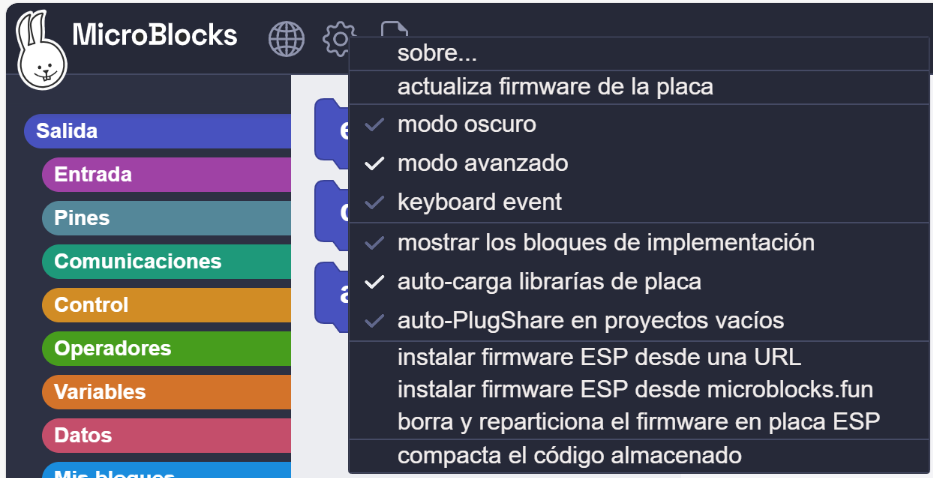
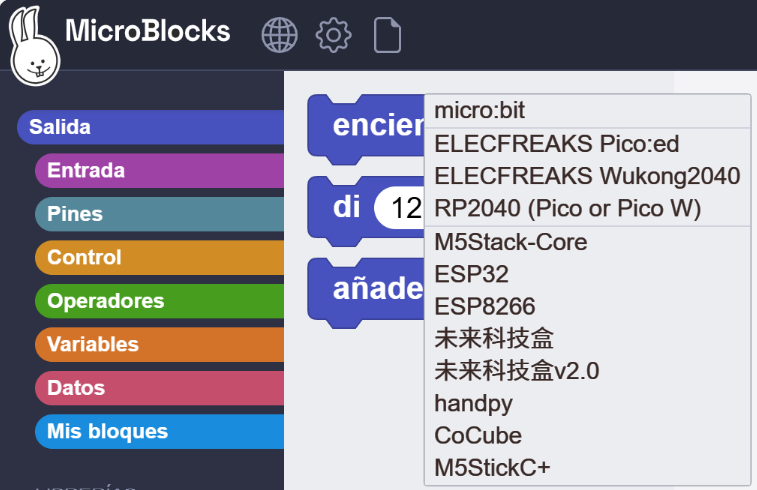
- El proceso de actualización tarda aproximadamente 1 minuto, durante el cual mantenga el IDE de MicroBlocks en la pantalla del navegador. Trate de no hacer nada más durante este período. De lo contrario, la actualización del firmware puede fallar, si la actualización falla, vuelva a actualizar.
IV. Aplicación Móvil CoCube
CoCube ofrece una aplicación móvil que admite conexión inalámbrica Bluetooth. Puede utilizar su teléfono o tableta para controlar el robot de forma remota y participar en una programación interactiva.
Escanee el código QR a continuación para descargar e instalar:
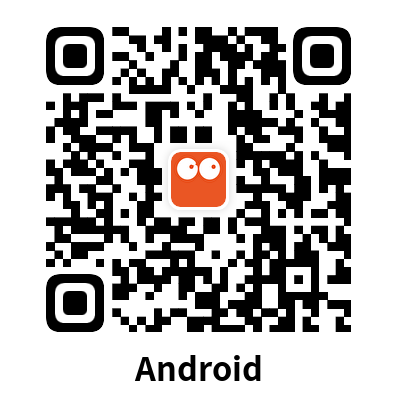
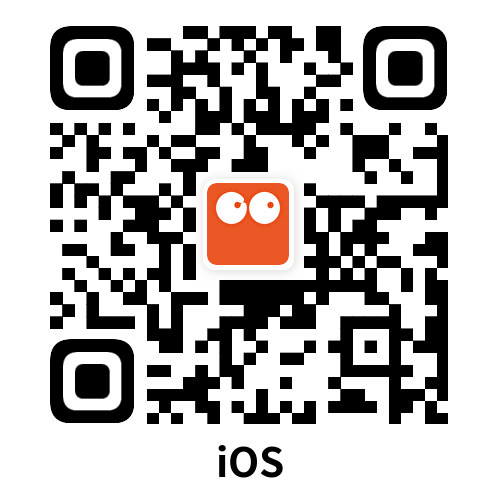
Nota: Los usuarios de iOS también pueden buscar "CoCube" en la App Store para descargarla.