MQTT es un protocolo de comunicación ligero para proyectos de IoT. En este tutorial, conectaremos CoCube y la computadora al mismo servidor MQTT y completaremos dos tareas:
- La computadora envía texto a CoCube y CoCube muestra el texto en la pantalla TFT.
- CoCube envía sus coordenadas
xeyy su dirección a la computadora.
Después de completar este proyecto, incluso si el CoCube y la computadora no están en la misma LAN, siempre que ambos tengan acceso a Internet, se pueden intercambiar mensajes a través de MQTT.
1. Preparación
Necesitarás:
- Un robot CoCube
- Una computadora capaz de ejecutar MicroBlocks
- Una red Wi-Fi de 2,4 GHz
- Cliente web MQTTX o cliente de escritorio
Abra el siguiente sitio web para utilizar el cliente web MQTTX directamente:
Este tutorial utiliza el servidor público MQTT proporcionado por EMQX. Los servidores públicos están bien para experimentos en el aula, pero no envíen contraseñas de Wi-Fi, información personal u otro contenido confidencial.
2. Cómo entrega mensajes MQTT
Hay tres roles importantes en la comunicación MQTT:
- Broker: recibe y reenvía mensajes. Este tutorial utiliza
broker.emqx.io. - Publicador: envía mensajes a un tema.
- Suscriptor: Suscríbete a un tema y recibe mensajes en el tema.
Un tema funciona como un canal de mensajes. El mensaje solo llegará si el publicador y el suscriptor utilizan el mismo tema.
Este caso utiliza los siguientes temas:
| Tema | Dirección del mensaje | Contenido |
|---|---|---|
cocube/control |
Computadora → CoCube | Texto a mostrar |
cocube/x |
CoCube → Computadora | coordenada x |
cocube/y |
CoCube → Computadora | coordenada y |
cocube/direction |
CoCube → Computadora | Ángulo de dirección |
broker.emqx.ioes un servidor público. Cuando varias personas usancocube/controlal mismo tiempo, pueden recibir mensajes de otras personas. Al iniciar una clase formal, se recomienda agregar el nombre de la clase o dispositivo, comococube/class1/eow/control, y utiliza el mismo tema modificado en MicroBlocks y MQTTX.
3. Agregar biblioteca de bloques MQTT
Abra MicroBlocks, conecte CoCube y abre la ventana Añadir biblioteca:
- Selecciona Red.
- Encuentre
MQTT. - Haz clic en Abrir.
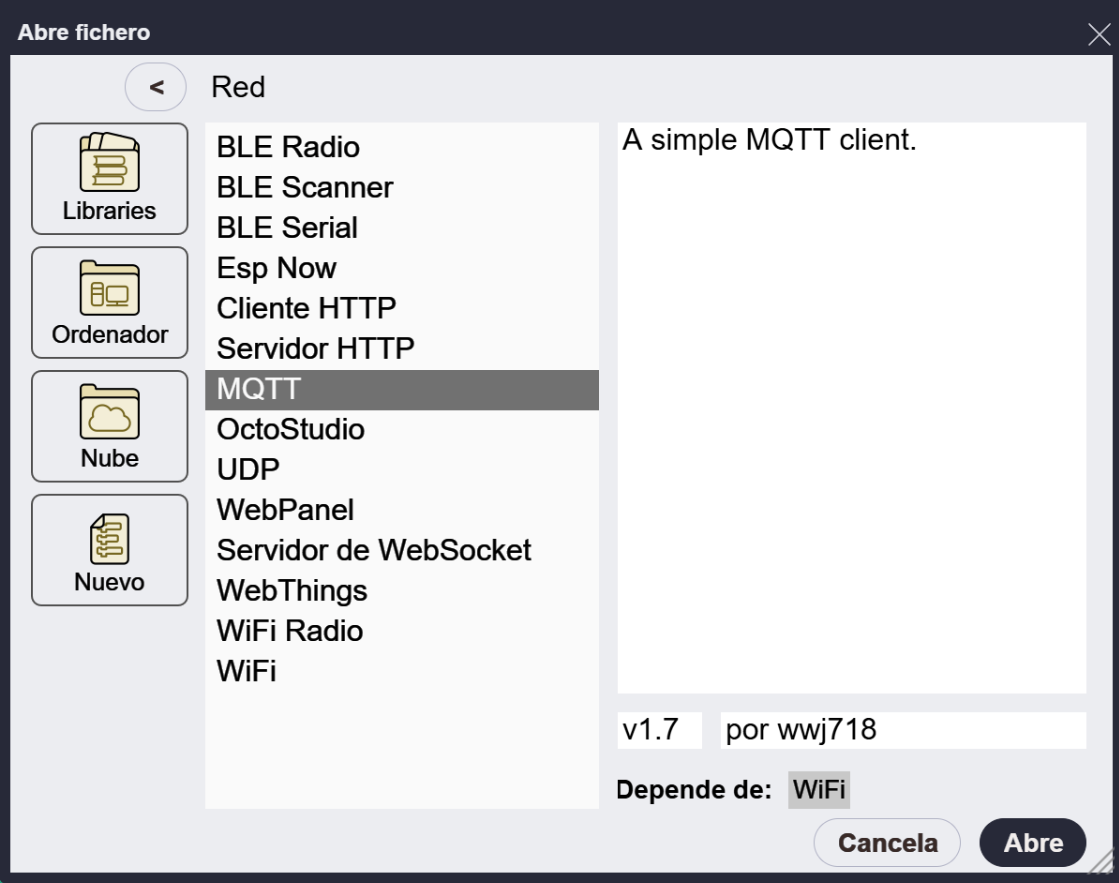
La biblioteca MQTT depende de la biblioteca Wi-Fi. Después de añadirla, encontrarás bloques como conectarse al servidor, suscribirse a temas, publicar mensajes y leer eventos en el área de bloques.
4. Conéctese a Wi-Fi y al servidor MQTT
Construya el siguiente programa:
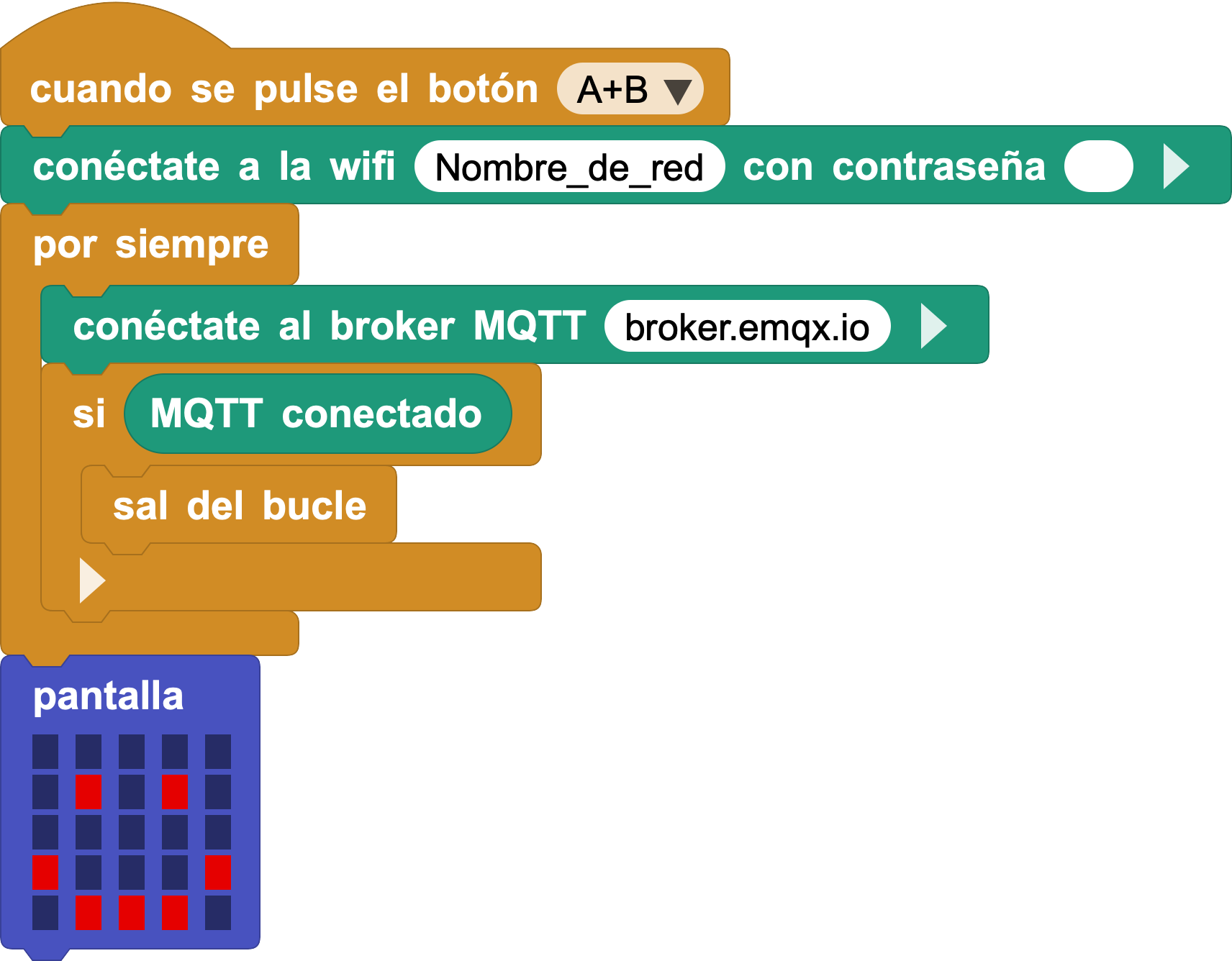
Reemplace "Nombre de red" y "Contraseña" con su información de Wi-Fi. El programa se ejecuta así:
- Presione los botones A y B de CoCube al mismo tiempo.
- CoCube se conecta a Wi-Fi.
- El programa intenta conectarse al servidor MQTT
broker.emqx.io. - Después de que la conexión sea exitosa, el bucle saldrá y se mostrará el patrón de cara sonriente.
La cara sonriente confirma que CoCube está conectado al servidor MQTT.
5. Envía un mensaje a CoCube desde tu computadora
5.1 Tema de control de suscripción de CoCube
Construya el siguiente programa:
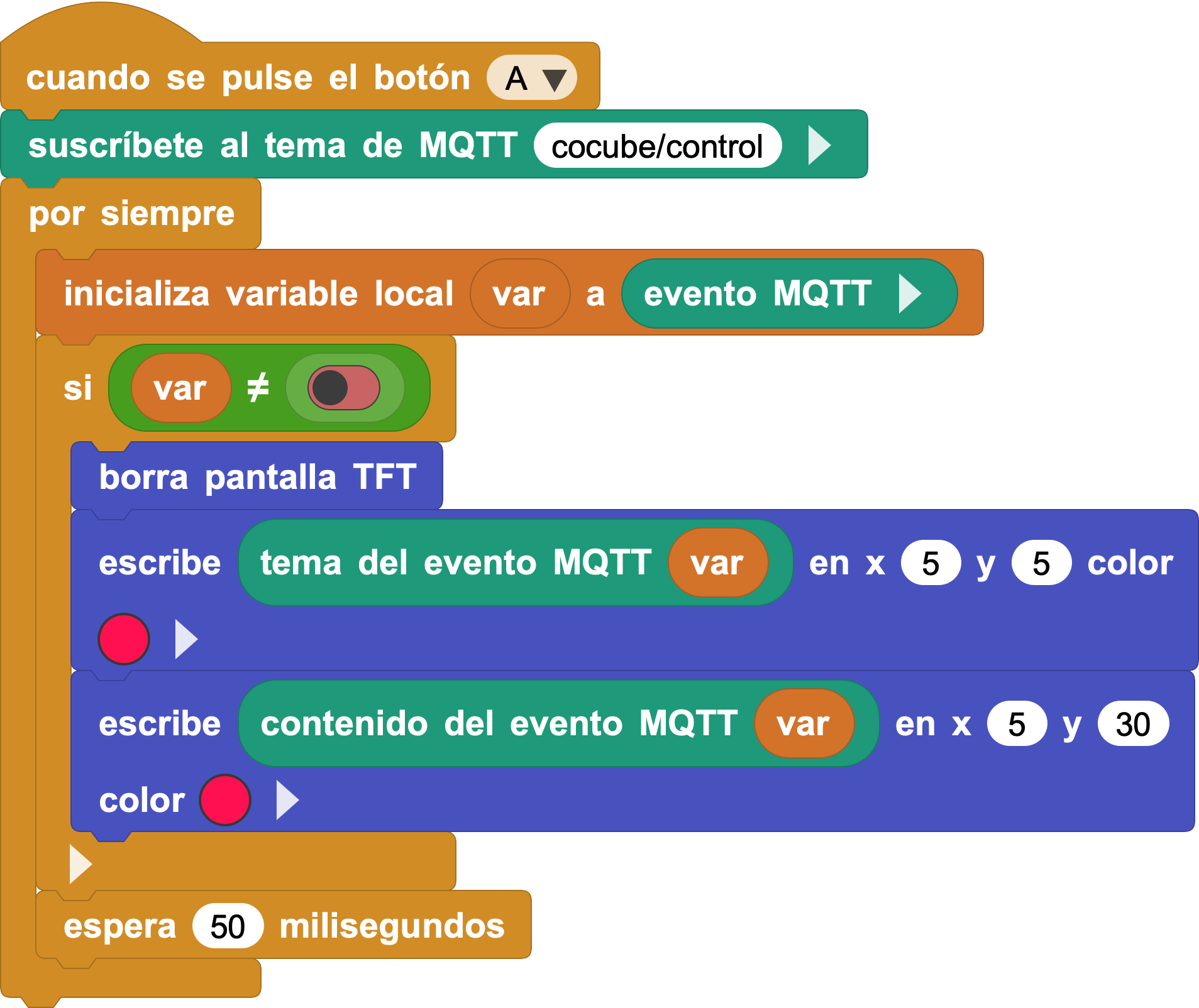
Después de pulsar el botón A, CoCube se suscribe al tema:
cocube/control
Luego, el programa busca eventos MQTT cada 50 milisegundos. Cuando se reciba un nuevo mensaje:
- Borre la pantalla TFT.
- Muestra de qué tema proviene el mensaje.
- Muestre el contenido específico del mensaje.
tema del evento MQTT permite leer el tema y contenido del evento MQTT permite leer el contenido del mensaje. El contenido es la información que transporta realmente el mensaje.
5.2 Conectar MQTTX
Cree una nueva conexión en MQTTX. Puedes elegir cualquier nombre para la conexión, por ejemplo:
| Configuración | Contenido |
|---|---|
| Nombre | CoCube |
Deje las demás opciones con sus valores predeterminados y haga clic en Connect.
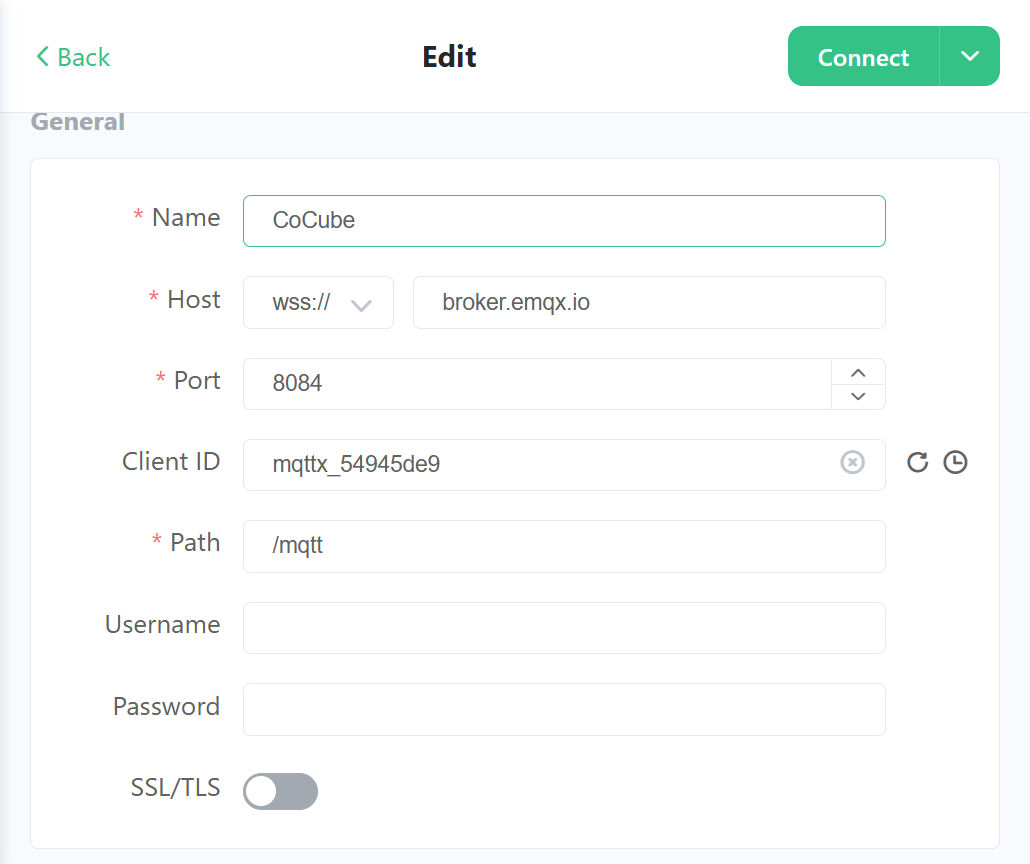
5.3 Enviar el primer mensaje
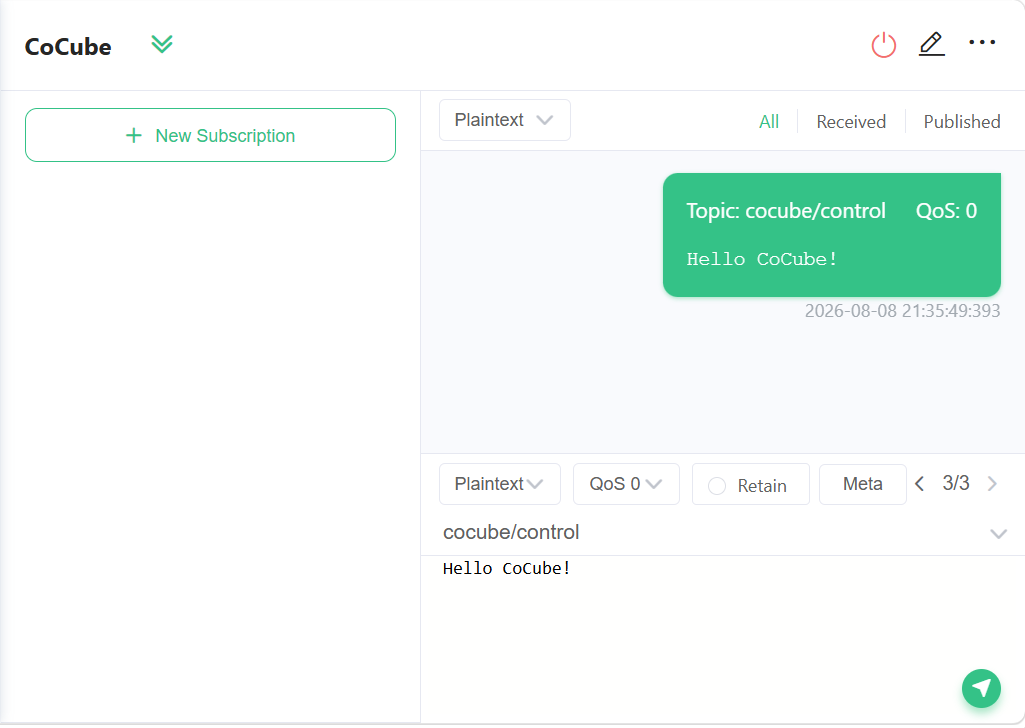
Asegúrese de haber pulsado el botón A de CoCube para iniciar la suscripción. En la parte inferior de MQTTX, seleccione Texto sin formato y luego introduzca el tema y el contenido del mensaje:
Topic: cocube/control
Message: Hello CoCube!
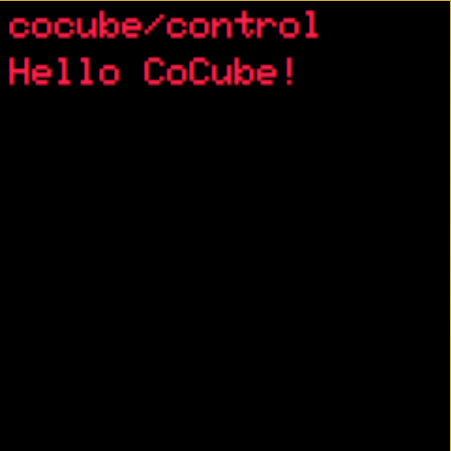
Haz clic en el botón de envío en la esquina inferior derecha. Después de una transmisión exitosa, el sujeto y Hello CoCube! se mostrarán en la pantalla TFT del CoCube.
6. Enviar la posición de CoCube al ordenador
Coloque el robot CoCube en el CoMap. El siguiente programa publicará la posición y dirección del CoCube respectivamente cuando se presione la tecla B:
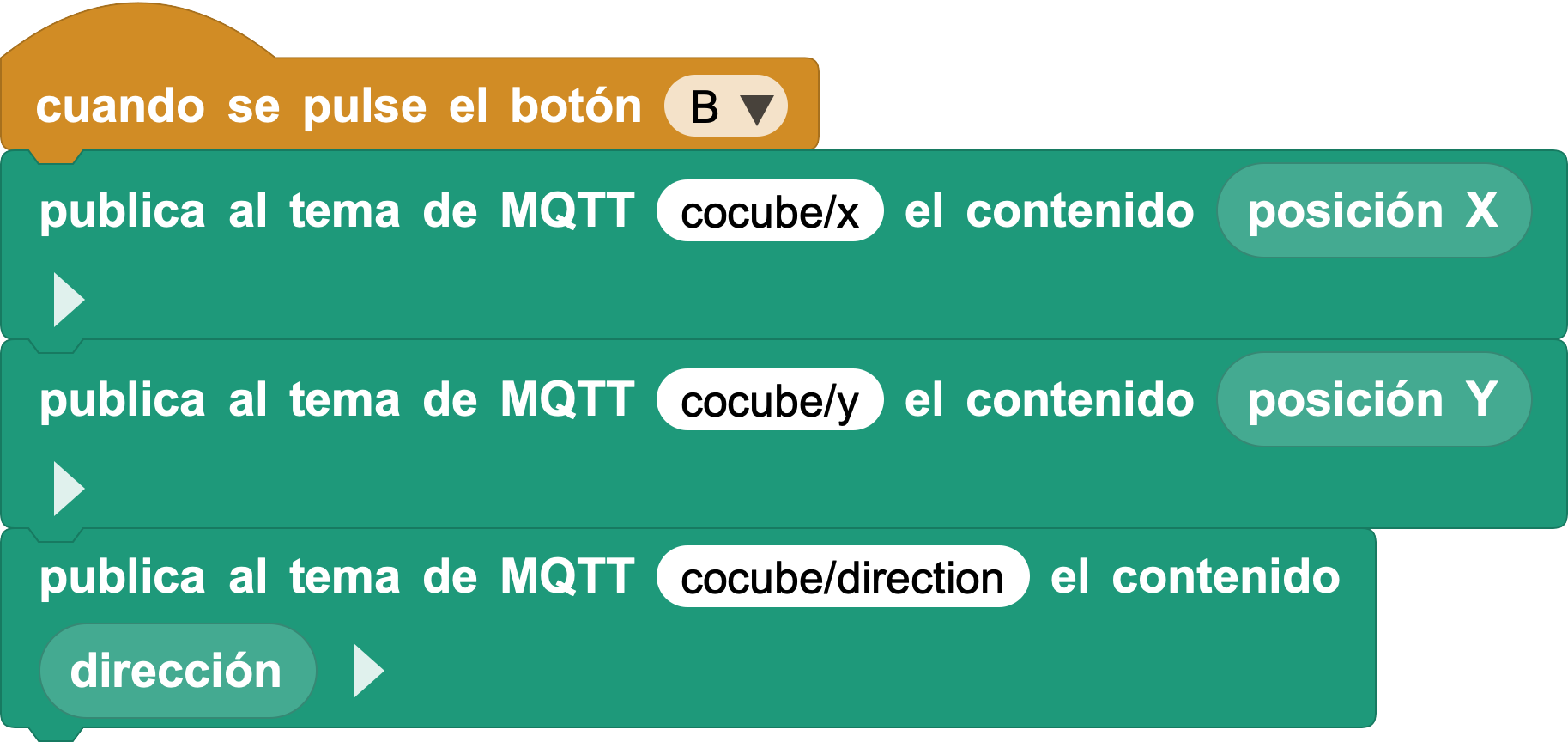
Se envían tres mensajes a:
cocube/x
cocube/y
cocube/direction
6.1 Suscribirse a temas en MQTTX
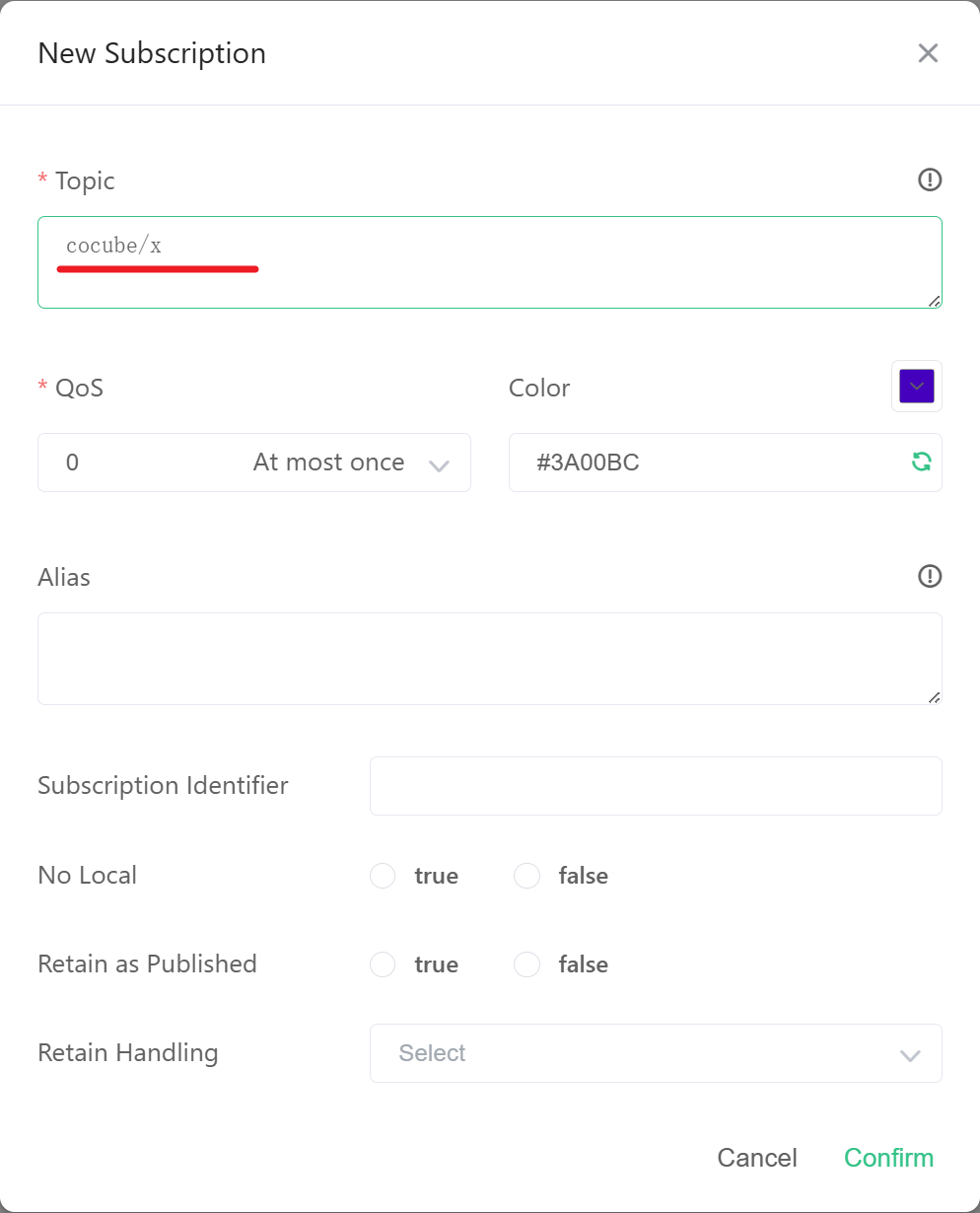
Haga clic en New Subscription, introduzca cocube/x y luego haga clic en Confirm.
Continúe suscribiéndose usando el mismo método:
cocube/y
cocube/direction
Al presionar la tecla B de CoCube, MQTTX recibirá tres mensajes.
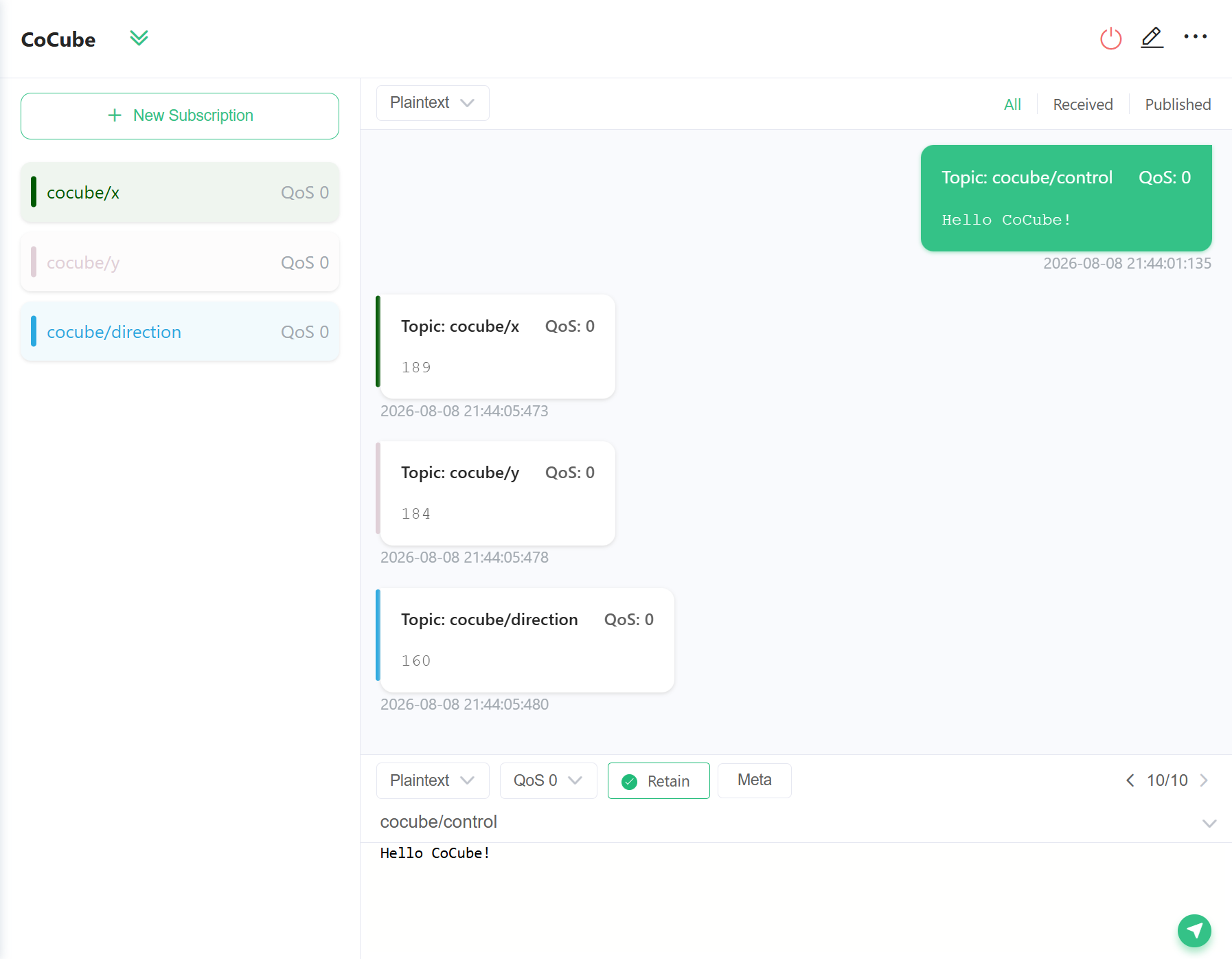
También puedes suscribirte al siguiente tema comodín para recibir estos tres subtemas a la vez:
cocube/+
La notación + significa "coincidir con cualquier nombre en esta capa". Por lo tanto, cocube/+ puede coincidir con cocube/x, cocube/y y cocube/direction.
7. Procedimiento completo
Cuando realice la prueba por primera vez, siga la siguiente secuencia:
- Ejecute todos los programas en MicroBlocks.
- Presione las teclas A y B simultáneamente para conectarse al servidor Wi-Fi y MQTT.
- Espere a que CoCube muestre el patrón de cara sonriente.
- Presione la tecla A para suscribir CoCube a
cocube/control. - Envíe
Hello CoCube!en MQTTX. - Suscríbase a tres temas de ubicación en MQTTX o suscríbase directamente a
cocube/+. - Presione la tecla B para ver los datos de ubicación enviados por CoCube.
8. Preguntas frecuentes
CoCube no muestra caras sonrientes
- Confirme que el nombre y la contraseña de Wi-Fi sean correctos.
- Confirma que estás utilizando Wi-Fi de 2,4 GHz.
- Confirme que la red actual puede acceder a Internet.
- Algunas redes de campus u hoteles requieren autenticación de página web y CoCube no puede conectarse directamente a dichas redes.
MQTTX no puede conectarse
- Compruebe si la dirección del servidor es
broker.emqx.io. - Puedes volver a intentarlo más tarde, los servidores públicos ocasionalmente experimentan una breve congestión.
CoCube no puede recibir mensajes desde la computadora
- Asegúrate de que CoCube tenga una cara sonriente y luego presiona A para suscribirte.
- Comprueba que los temas en ambos extremos son exactamente iguales.
- Los temas MQTT distinguen entre mayúsculas y minúsculas,
cocube/controlyCoCube/controlno son lo mismo. - Si se utiliza un prefijo de tema propio, ambos extremos deberán modificarlo al mismo tiempo.
MQTTX no puede recibir datos de ubicación
- Confirma que estás suscrito a
cocube/x,cocube/y,cocube/directionococube/+. - Confirme que CoCube esté conectado al servidor y presione la tecla B nuevamente.
- Compruebe si el CoCube está en una posición donde pueda leer las coordenadas del mapa.
9. Más ideas
Después de completar la comunicación básica, puede intentar:
- Deje que CoCube publique automáticamente la ubicación cada segundo.
- Envíe
forward,backward,left,righty otros mensajes para controlar el movimiento de CoCube. - Asigne diferentes prefijos de temas a varios CoCubes para verlos y controlarlos por separado.
MQTT permite hacer mucho más que enviar un fragmento de texto. Una vez acordados el tema y el formato del mensaje, las páginas web, los programas Python, los teléfonos y los robots pueden trabajar juntos mediante el mismo broker MQTT.