Primeros pasos con CoCube ICON
CoCube ICON representa las acciones con bloques de imágenes. Los niños pueden unirlos en orden para que el robot avance, gire, toque notas y muestre dibujos.
1. Conectar CoCube
En un ordenador
Usa Chrome o Edge en un ordenador compatible con Bluetooth.
- Enciende CoCube y activa el Bluetooth del ordenador.
- Abre ICON, pulsa el botón azul de conexión de arriba a la derecha y elige Bluetooth.
- Selecciona tu CoCube en la lista del navegador y pulsa emparejar o conectar.
- Espera a que la página indique que está conectado antes de probar los bloques.
También puedes conectar un cable USB de datos y elegir USB en el menú de conexión. Si no aparece el robot, comprueba la alimentación, el Bluetooth o el cable y vuelve a buscar.
En un móvil o una tableta
Instala la app CoCube. Al abrirla, aparece MicroBlocks. Usa el botón de modo de programación de la barra de herramientas para cambiar a ICON y conecta el robot con el botón superior derecho. iOS usa Bluetooth; Android permite Bluetooth o USB.


2. Conocer la interfaz
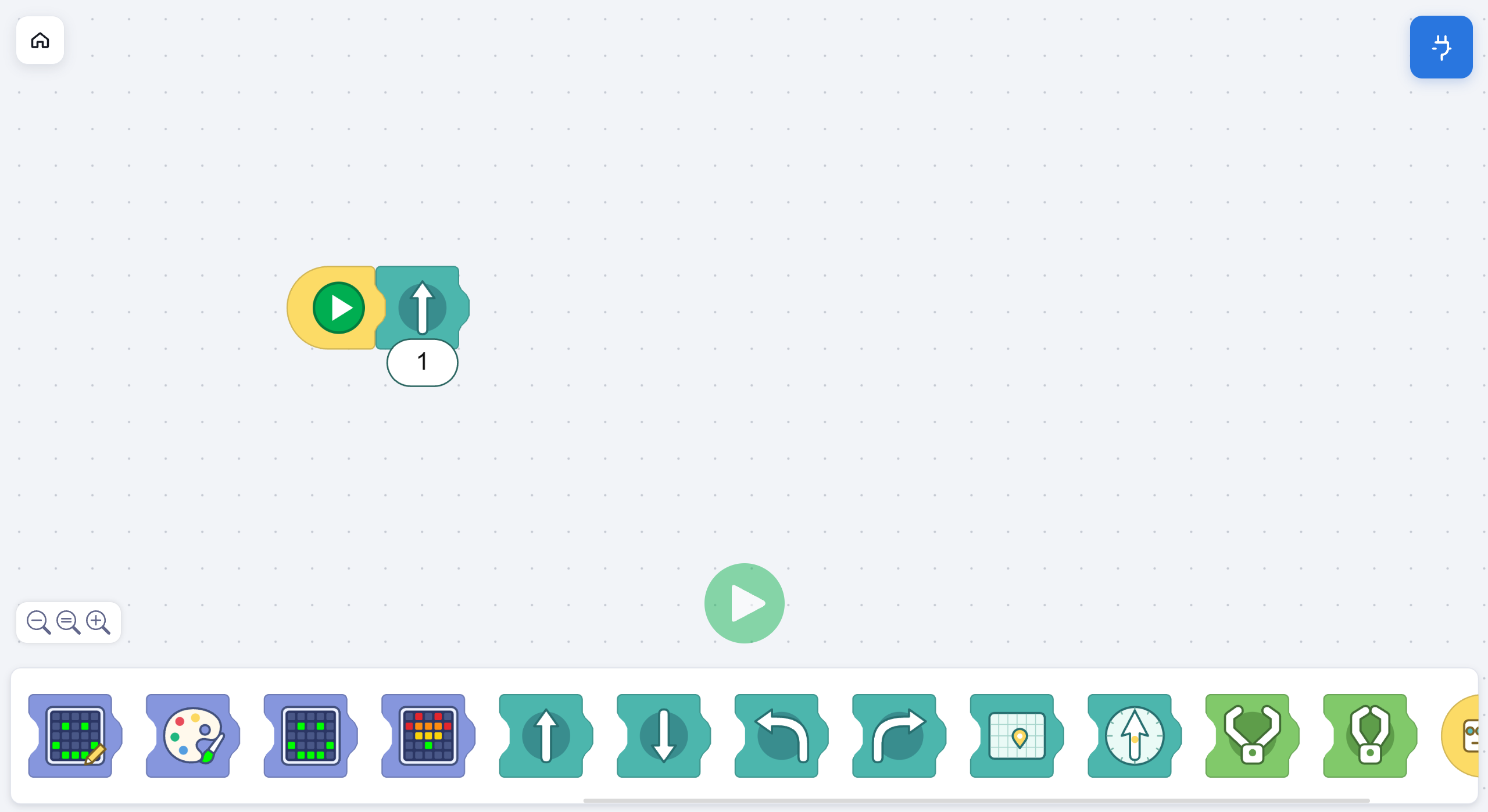
- Home, arriba a la izquierda: abre el menú para crear, abrir, guardar, deshacer o cambiar el idioma.
- Botón de conexión, arriba a la derecha: conecta CoCube y muestra el estado de conexión.
- Lienzo central: une los bloques de izquierda a derecha.
- Botón verde de ejecución: ejecuta los programas que empiezan con un bloque Inicio.
- Paleta inferior: desliza hacia los lados para ver más bloques y arrástralos al lienzo.
- Botones de zoom, abajo a la izquierda: ajustan el tamaño de los bloques del lienzo y de la paleta a la vez.
3. Primer programa: avanzar una casilla
Antes de usar bloques de movimiento, coloca CoCube en el centro de una casilla del tapete de posicionamiento, con una casilla libre delante.
- Busca el bloque amarillo Inicio en el lienzo.
- Arrastra desde la paleta el bloque Avanzar, con la flecha hacia arriba, y únelo a la derecha de Inicio.
- Pulsa el campo numérico debajo de Avanzar y elige 1.
- Pulsa el botón verde de ejecución y observa cómo avanza una casilla.
La imagen anterior muestra este programa: «Inicio → Avanzar 1». Avanzar y Retroceder usan un selector de números, sin necesidad de teclado.
4. Añadir acciones y probar
Añade giros, esperas, repeticiones, sonidos o dibujos. Pulsa el campo de un bloque para cambiar su número, color, nota u otro parámetro.
Cuando el robot esté conectado y listo, pulsa un bloque de acción de la paleta para probarlo, o una secuencia del lienzo para ejecutarla. Para una tarea completa, usa el botón verde de ejecución.
Los bloques de evento pueden iniciar varios programas a la vez. Por ejemplo, uno puede controlar el movimiento y otro tocar un sonido cuando el ToF detecta un objeto. Los eventos ToF y DLight necesitan el módulo correspondiente.
5. Referencia de bloques
Eventos y control del programa
| Icono | Bloque | Función |
|---|---|---|
 | Inicio | Ejecuta el programa conectado a este bloque. |
 | Evento de botón | Ejecuta el programa al pulsar el botón seleccionado de CoCube. |
 | Recibir mensaje | Ejecuta el programa al recibir un mensaje del color seleccionado. |
 | Enviar mensaje | Envía un mensaje de color para activar otros programas. |
 | Esperar | Espera el tiempo seleccionado y continúa. |
 | Por siempre | Repite los bloques interiores hasta detener el programa. |
 | Repetir | Repite los bloques interiores el número de veces seleccionado. |
 | Detener | Detiene los programas en ejecución. |
Sonido y pantalla
| Icono | Bloque | Función |
|---|---|---|
 | Tocar nota | Elige una nota y una octava para reproducirla. |
 | Dibujar patrón | Edita y muestra un dibujo de píxeles de un solo color. |
 | Color de pantalla | Elige el color de los dibujos de un solo color. |
 | Imagen integrada | Elige y muestra una imagen guardada en el robot. |
 | Matriz de colores | Elige el color de cada celda para crear un dibujo multicolor. |
Movimiento y posicionamiento
| Icono | Bloque | Función |
|---|---|---|
 | Avanzar | Avanza el número de casillas seleccionado. |
 | Retroceder | Retrocede el número de casillas seleccionado. |
 | Girar a la izquierda | Gira a la izquierda en pasos de 90°. |
 | Girar a la derecha | Gira a la derecha en pasos de 90°. |
 | Ir a una posición | Usa el tapete de posicionamiento para ir a las coordenadas X e Y seleccionadas. |
 | Orientación | En ICON: arriba es 0°, derecha 90°, abajo 180° e izquierda 270°. |
Pinza y sensores
| Icono | Bloque | Función |
|---|---|---|
 | Abrir pinza | Abre el módulo de pinza con servomotor. |
 | Cerrar pinza | Cierra el módulo de pinza con servomotor. |
 | Evento de distancia | Conecta un módulo ToF; ejecuta el programa cuando la distancia cumple la condición elegida. |
 | Evento de luz | Conecta un módulo DLight; ejecuta el programa cuando la intensidad de luz cumple la condición elegida. |
6. Ejecutar y depurar
Comprueba que los bloques estén unidos, los parámetros sean correctos y la página indique que hay conexión. Las tareas de movimiento necesitan un tapete de posicionamiento y deben empezar en el centro de una casilla. Añade solo una o dos acciones cada vez para comprobarlas con facilidad.
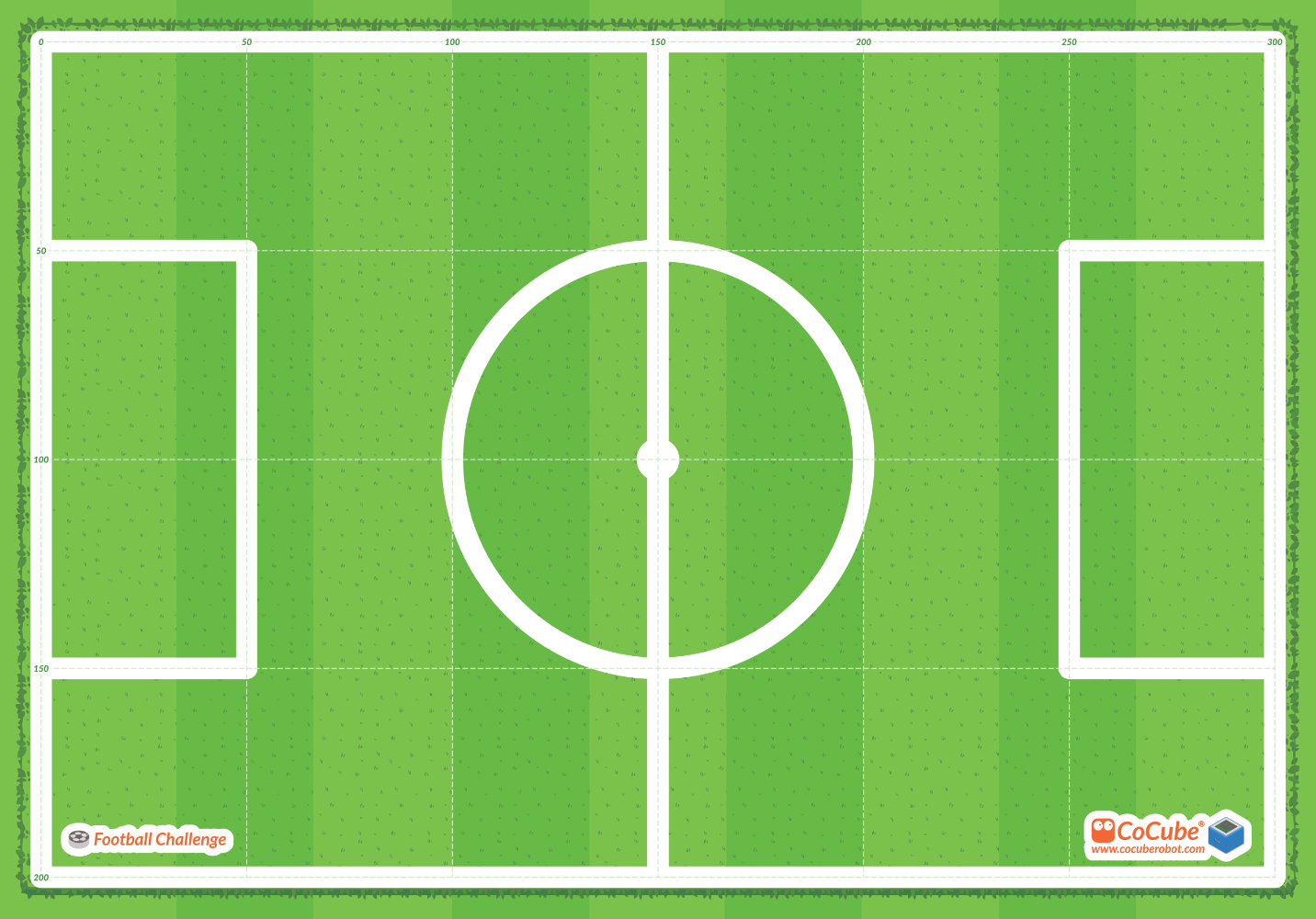
Avanzar y Retroceder se desplazan entre centros de casillas. Ajusta la ruta cerca del borde para mantener el robot dentro de la zona de posicionamiento. En las actividades de fútbol, coloca tanto el robot como la pelota en el centro de sus casillas.
7. Gestionar proyectos
Abre Home, arriba a la izquierda:
- Nuevo, Abrir y Guardar: gestiona los proyectos de tu dispositivo.
- Deshacer: retrocede varios pasos, incluso después de borrar bloques o vaciar el lienzo.
- Vaciar lienzo: elimina el programa del lienzo.
- Idioma: cambia el idioma de la interfaz.
- Programación con bloques: vuelve a MicroBlocks.
La versión Web también permite volver a la página de entrada de CoCube. Al cambiar de modo, vuelve a conectar el robot en el editor elegido.
8. Retos con mapas
Usa los mapas de laberinto y carreras para planificar rutas, o diseña un mapa temático con Map Builder.
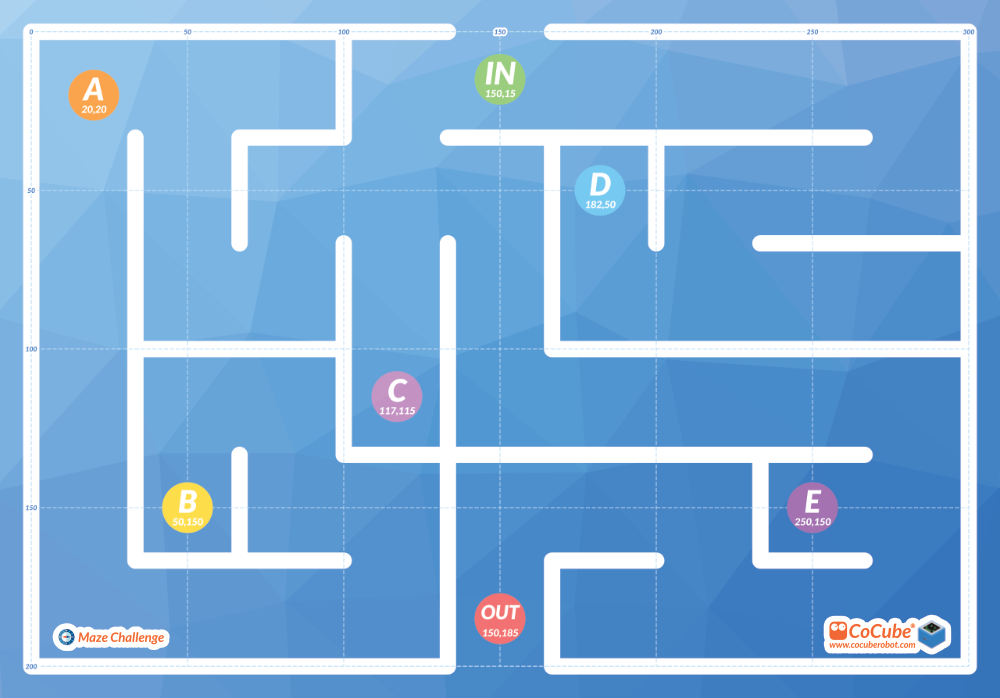
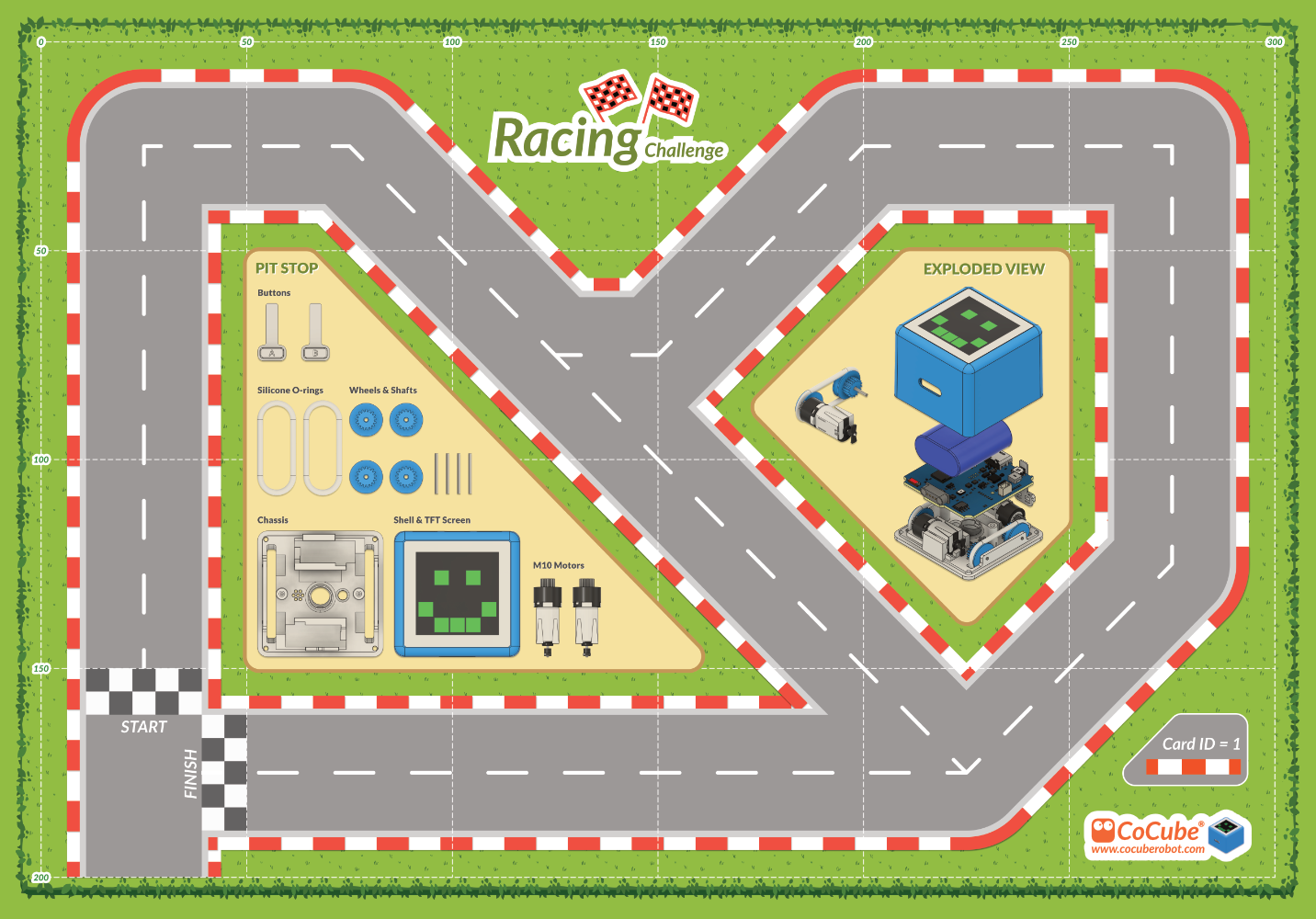
Lee la guía del diseñador de mapas para elegir un tema, dibujar rutas, exportar e imprimir.
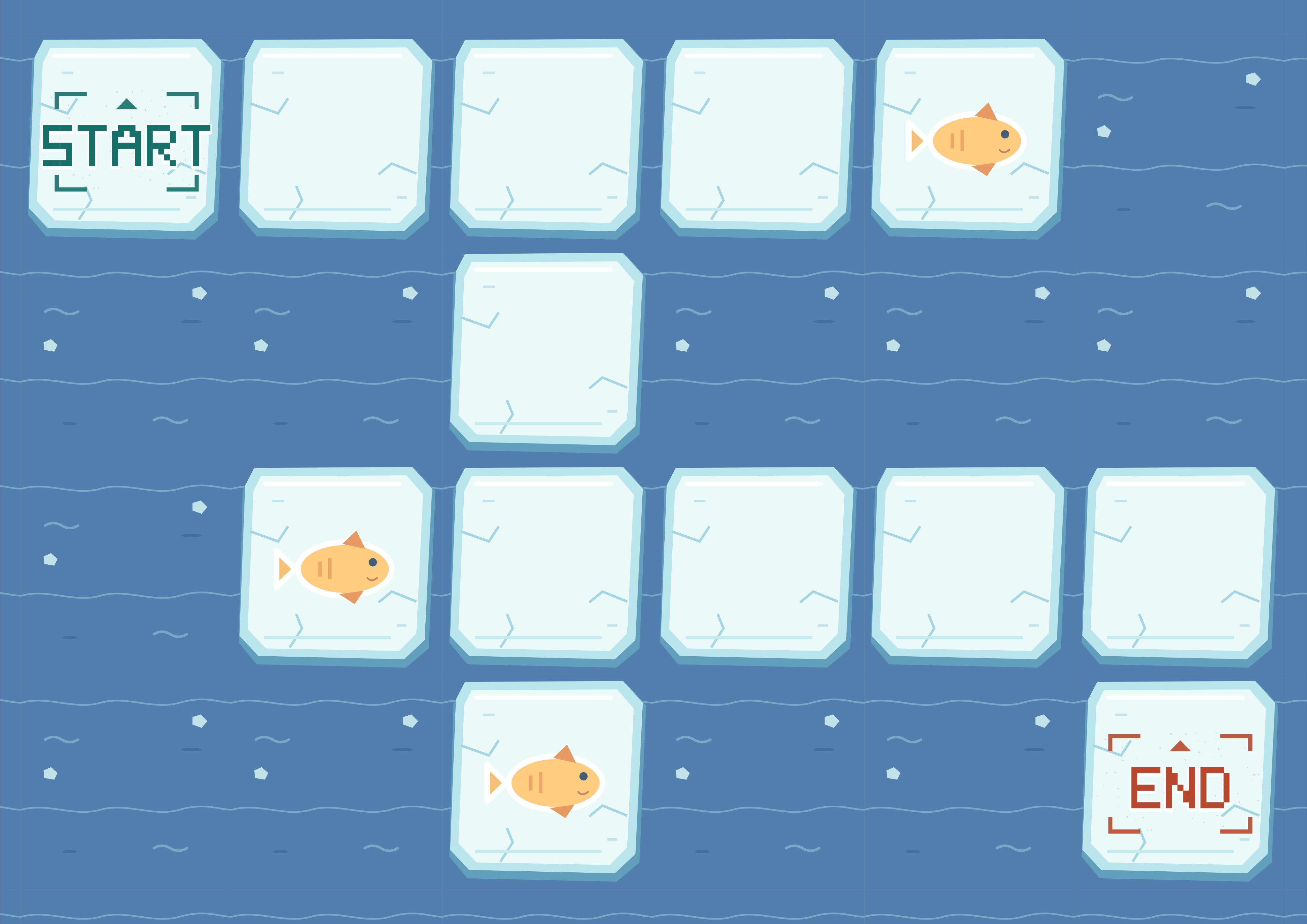
Descargar este mapa polar A3 en SVG
Empieza con una ruta desde el inicio hasta la meta. Después añade recompensas, obstáculos o el reto de usar menos bloques. Cuando los niños tengan más experiencia, incorpora bucles, luces y sonidos.