CoCube 地图设计软件
CoCube Map Builder 是配合透明定位垫使用的在线地图设计工具。老师、家长和孩子可以点选图块,制作迷宫、寻路和主题任务地图,无需安装软件。
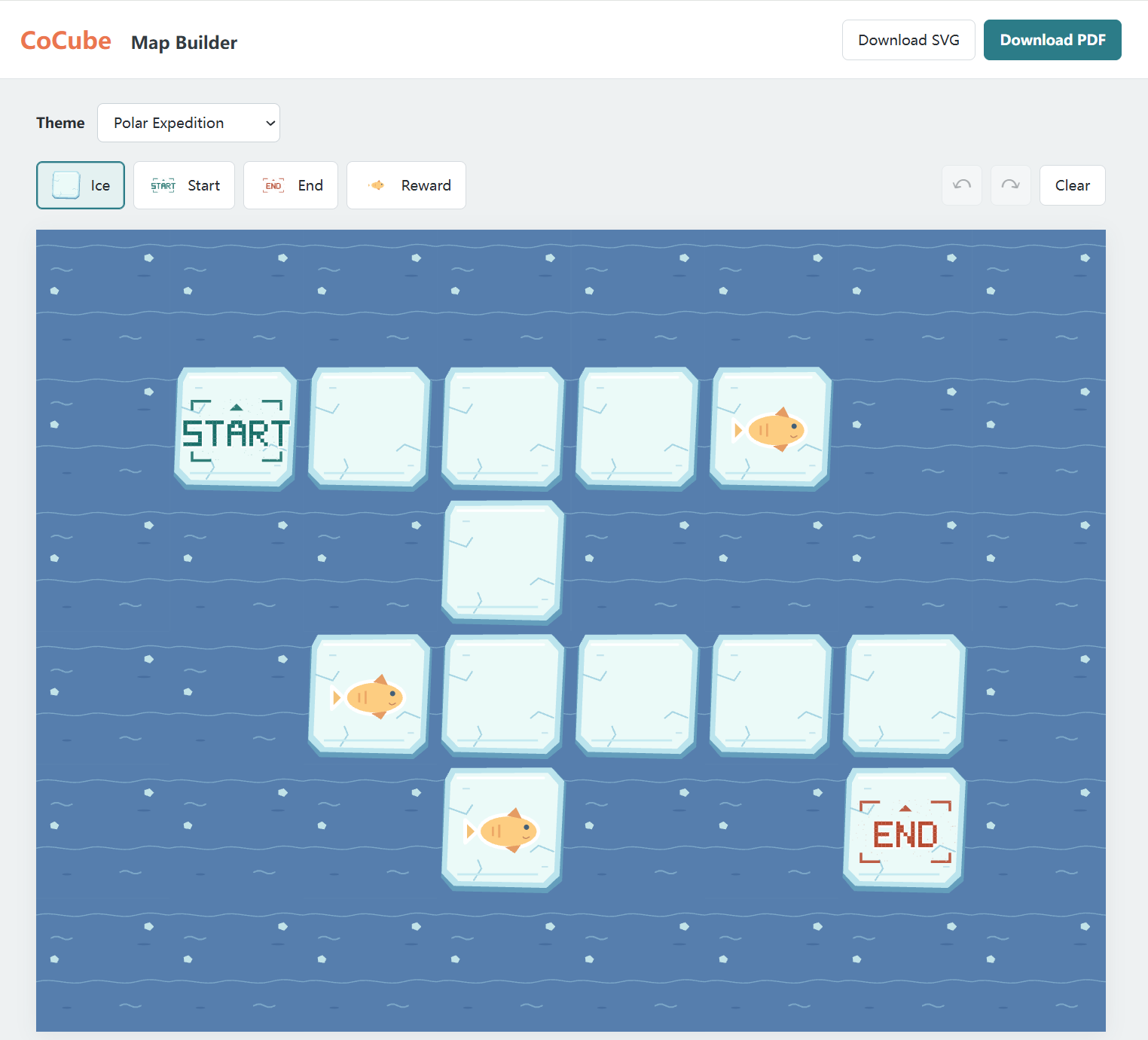
1. 选择主题
在 Theme 菜单中选择场景,例如月球基地、森林河流、游乐场、海盗宝藏、熔岩冒险、极地探险或城市配送。主题会改变图块和奖励的外观。
工具支持中文、英文和西班牙语,会自动识别浏览器语言,也可以手动切换。下面同时给出英文按钮名称,方便对照操作。
2. 设计路线
先选择工具,再点击方格:
- 基础图块:铺设可通行路线,名称随主题变化;极地主题显示为 Ice。
- Start:放置起点。
- End:放置终点。
- Reward:添加奖励点。
地图共有 6 行 × 8 列。外围一圈与透明定位垫的边框对应,不能编辑;内部 4 行 × 6 列可以设计路线。
每张地图只有一个起点和一个终点,重新放置会把标记移到新位置。奖励可以放置多个。先连通起点和终点,再添加绕行路线和奖励。
3. 修改地图
- 点击左弯箭头,撤销上一步。
- 点击右弯箭头,重做刚撤销的操作。
- 点击 Clear,清空地图重新设计。
4. 导出和打印
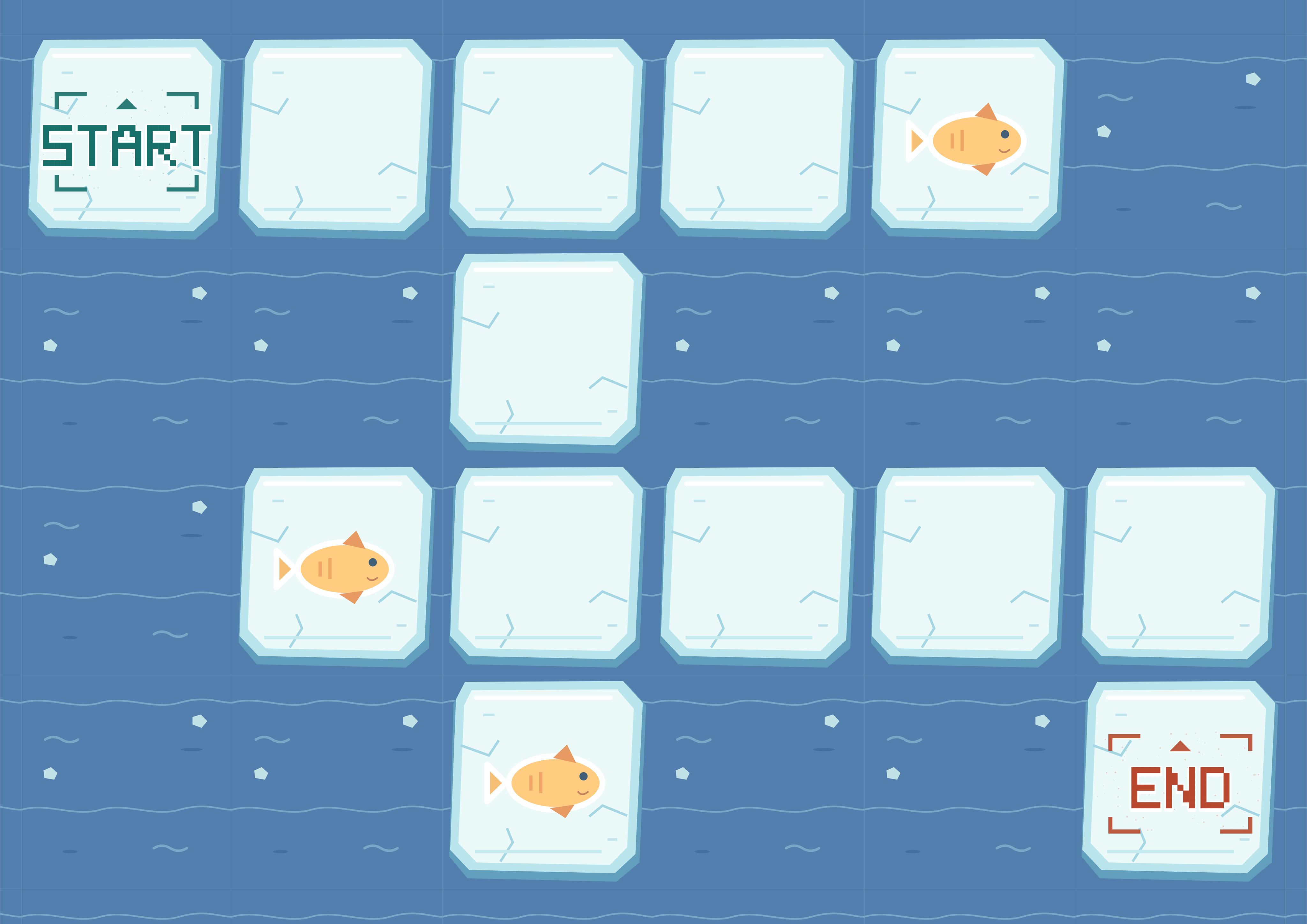
- Download PDF:下载适合打印的 A3 PDF。
- Download SVG:下载可以继续编辑的矢量文件。
打印时选择 A3、实际大小或 100% 比例,不要选择“适合页面”,否则格子的尺寸会变化。
5. 配合透明定位垫使用
地图设计工具生成的是场景底图。机器人的定位依靠透明定位垫,不是依靠打印的背景图案。
- 将打印地图平整地装进透明定位垫内。
- 对齐打印地图和透明定位垫的网格边缘。
- 将机器人放在 Start 所在格子的中心。
- 用 ICON 或 MicroBlocks 编写路线,让机器人到达 End,或经过所有 Reward。
阅读 ICON 编程快速入门,学习前进、转弯、运行和调试。
使用 MicroBlocks 时,可以参考 定位垫的使用。
6. 课堂挑战
从只有起点和终点的路线开始,再尝试:
- 收集全部奖励后到达终点。
- 用更少的积木完成同一条路线。
- 比较不同路线,寻找更短的路径。
- 自己设计地图,让同伴编程挑战。
老师或家长先检查路线是否连通,并试跑一次,再交给孩子挑战。