CoCube ICON 编程快速入门
CoCube ICON 用图标积木表示动作。孩子可以把图标按顺序拼起来,让机器人移动、转弯、播放音符和显示图案。
1. 连接 CoCube
电脑浏览器
推荐使用支持蓝牙的电脑和 Chrome 或 Edge 浏览器。
- 打开 CoCube 电源和电脑蓝牙。
- 打开 ICON,点击右上角蓝色连接按钮,选择蓝牙。
- 在浏览器的设备列表中选择对应的 CoCube,点击配对或连接。
- 等待页面显示已连接,再开始测试积木。
电脑也可以用 USB 数据线连接,在连接菜单中选择 USB。找不到机器人时,检查电源、蓝牙或数据线,再重新扫描。
手机或平板
安装 CoCube App 后,默认进入 MicroBlocks 积木编程。点击工具栏中的编程方式切换按钮,进入 ICON,再点击右上角连接机器人。iOS 使用蓝牙;Android 可以选择蓝牙或 USB。


2. 认识界面
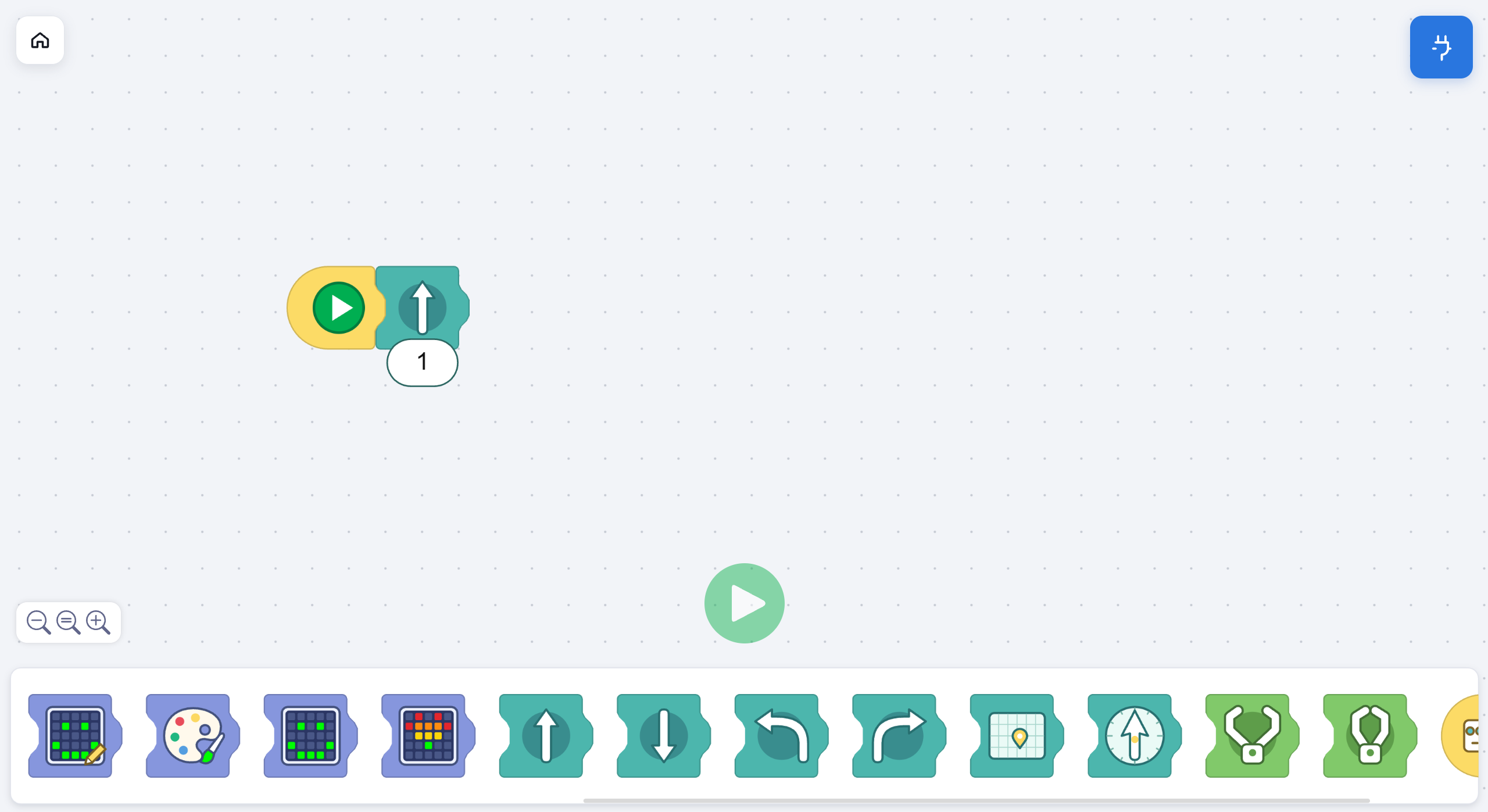
- 左上角 Home:打开项目菜单,用于新建、打开、保存、撤回和切换语言。
- 右上角连接按钮:连接 CoCube,查看连接状态。
- 中间画布:把积木从左到右拼起来。
- 绿色运行按钮:运行从开始积木出发的程序。
- 底部积木栏:左右滑动查看更多积木,拖到画布中使用。
- 左下角缩放按钮:一起调整画布和积木栏的积木大小。
3. 第一个程序:前进一格
使用移动积木前,先把 CoCube 放在定位垫的格子中心,并让前方留出一格空间。
- 找到画布中的黄色开始积木。
- 从底部拖出向上箭头的前进积木,接到开始积木右侧。
- 点击前进积木下方的数字框,选择 1。
- 点击绿色运行按钮,观察机器人前进一格。
图中的“开始 → 前进 1”就是这个程序。前进和后退的格数可以直接选择,不需要输入键盘。
4. 添加动作和测试
继续加入转弯、等待、重复、声音或显示积木。点击积木的参数框,可以修改数字、颜色、音符等设置。
连接成功并完成程序准备后,可以单击底部的动作积木进行测试,也可以单击画布中的积木组合运行。开始完整任务时,使用绿色运行按钮。
事件积木可以启动多段程序。例如,让一段程序控制移动,另一段程序在 ToF 检测到物体时发出声音。ToF 和 DLight 事件需要连接对应模块。
5. 图标积木速查
事件与程序控制
| 图标 | 积木 | 功能 |
|---|---|---|
 | 开始 | 运行从这里开始的程序。 |
 | 按键触发 | 按下选定的 CoCube 按键时,执行后续程序。 |
 | 接收消息 | 收到指定颜色的消息时,执行后续程序。 |
 | 发送消息 | 广播指定颜色的消息,触发其他程序。 |
 | 等待 | 等待指定时间,再继续运行。 |
 | 永远循环 | 不断重复内部的积木,直到停止程序。 |
 | 重复执行 | 按指定次数重复内部的积木。 |
 | 停止 | 停止正在运行的程序。 |
声音与屏幕
| 图标 | 积木 | 功能 |
|---|---|---|
 | 播放音符 | 选择音名和八度,播放一个音符。 |
 | 绘制图案 | 编辑并显示一个单色点阵图案。 |
 | 设置显示颜色 | 选择单色图案使用的颜色。 |
 | 显示内置图像 | 选择并显示机器人内置的图片。 |
 | 彩色点阵 | 为各个色块选色,绘制彩色图案。 |
移动与地图定位
| 图标 | 积木 | 功能 |
|---|---|---|
 | 前进 | 沿当前方向向前移动指定格数。 |
 | 后退 | 沿当前方向向后移动指定格数。 |
 | 左转 | 向左转指定次数,每次 90°。 |
 | 右转 | 向右转指定次数,每次 90°。 |
 | 移动到坐标 | 利用定位垫,移动到指定的 X、Y 坐标。 |
 | 朝向角度 | 在 ICON 中,上为 0°、右为 90°、下为 180°、左为 270°。 |
夹爪与传感器
| 图标 | 积木 | 功能 |
|---|---|---|
 | 张开夹爪 | 让舵机夹爪模块张开。 |
 | 闭合夹爪 | 让舵机夹爪模块闭合。 |
 | 距离触发 | 连接 ToF 模块,距离满足设定条件时触发程序。 |
 | 光线触发 | 连接 DLight 模块,光强满足设定条件时触发程序。 |
6. 运行和调试
先检查积木是否接好、参数是否正确,以及页面是否显示已连接。移动任务需要定位垫,并应从格子中心开始。每次只加一两个动作,方便看出是哪一步需要调整。
前进或后退按格子中心移动。接近地图边缘时应调整路线,避免让机器人驶出定位区域。足球任务中,机器人和足球都应放在相应格子的中心。
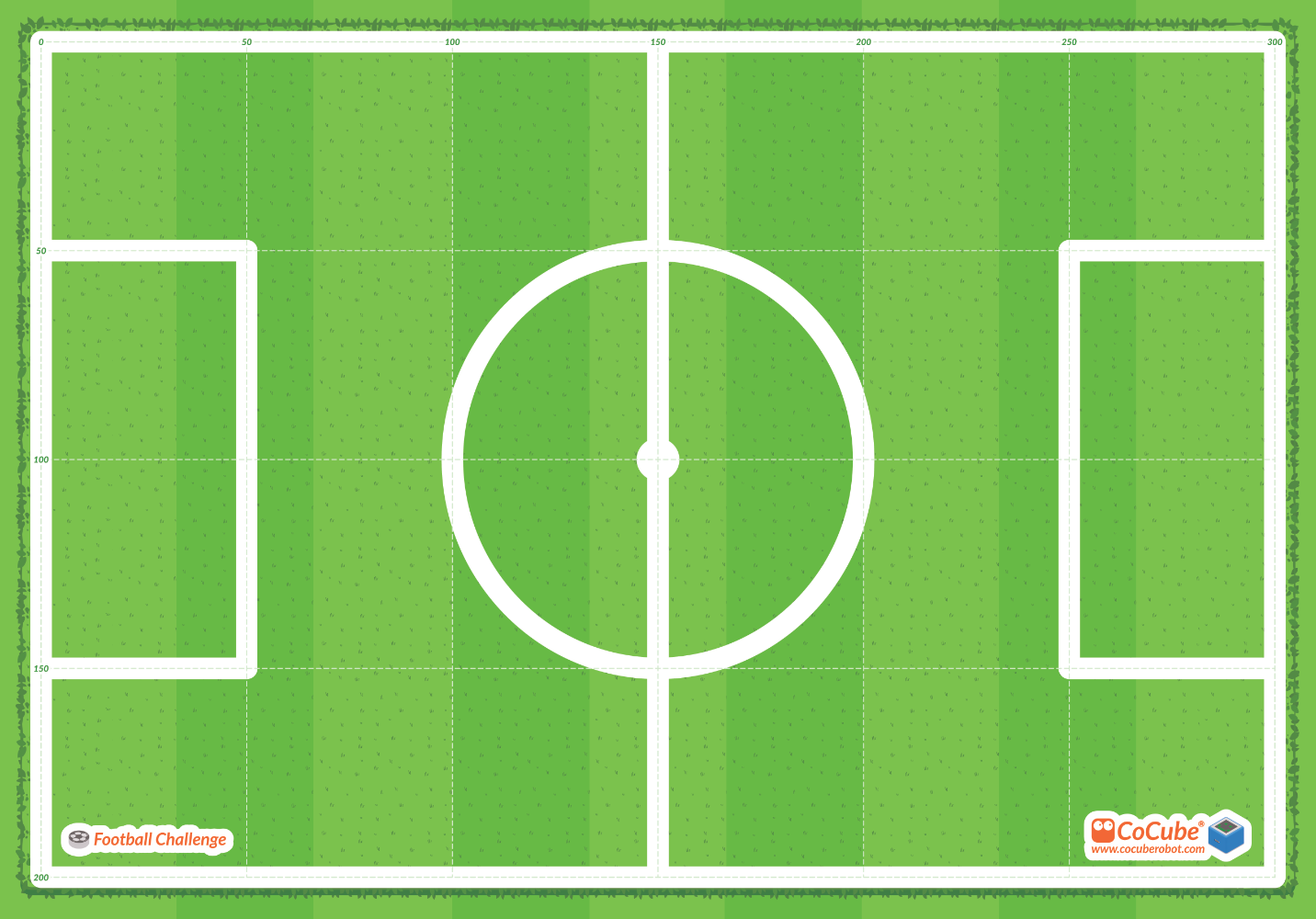
7. 管理项目
点击左上角 Home 打开菜单:
- 新建、打开、保存:管理本地项目。
- 撤回:逐步撤销操作;误删积木或清空画布后也可以撤回。
- 清空画布:删除画布中的程序。
- 语言:切换界面语言。
- 积木编程:切回 MicroBlocks。
Web 版还可以返回 CoCube 入口页。切换编程方式后,需要在目标编辑器重新连接机器人。
8. 用地图开展挑战
标准迷宫和赛车地图可以用于路线规划。也可以用地图设计工具制作自己的主题地图。
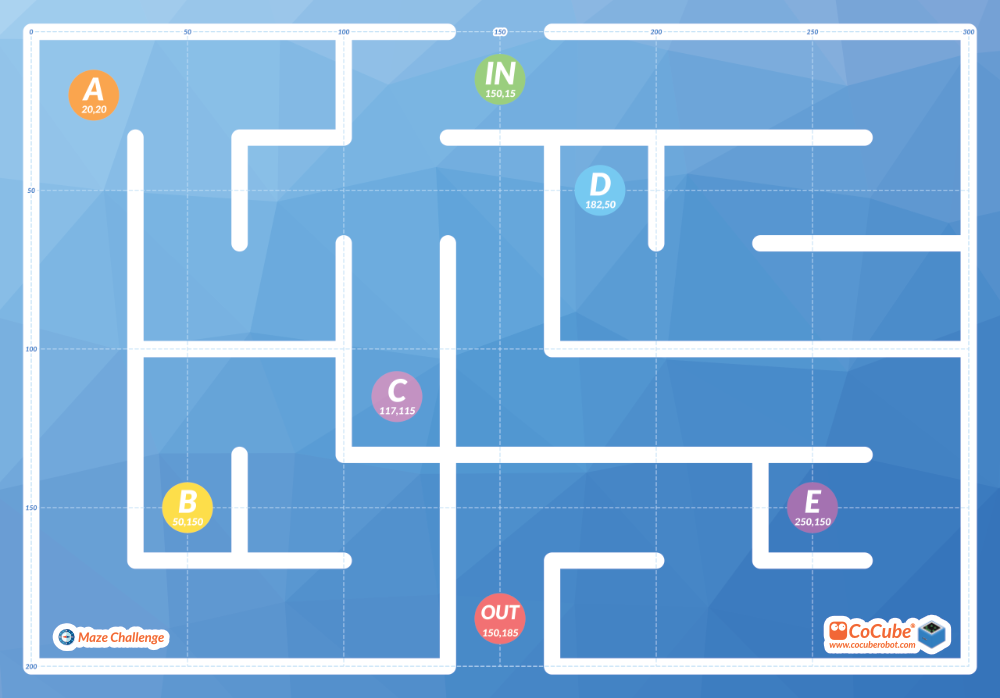
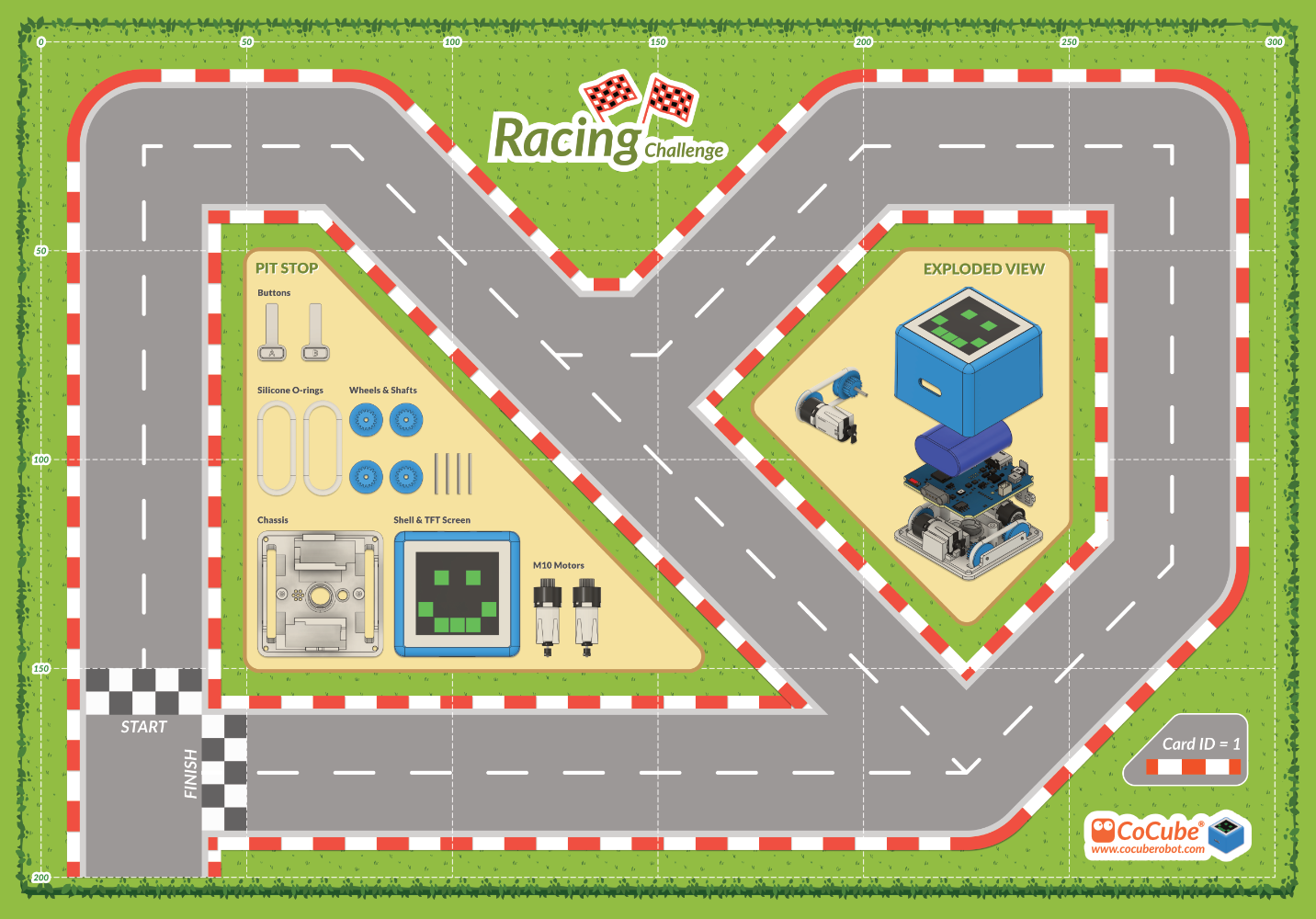
阅读地图设计软件教程,学习选择主题、设计路线、导出和打印地图。
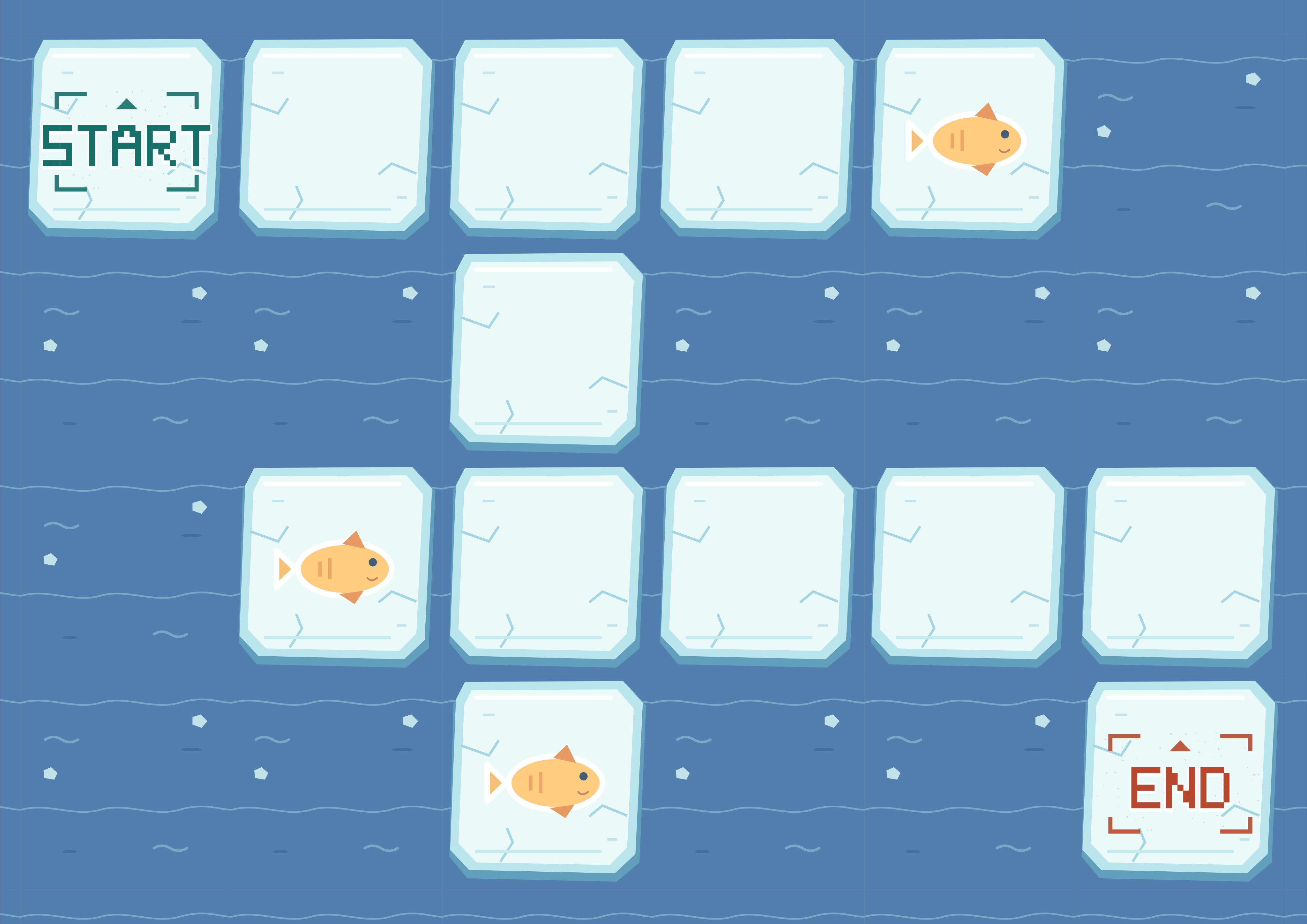
可以从“起点到终点”开始,再加入收集奖励、绕过障碍或使用更少积木等挑战。熟悉后,再加入循环、灯光和声音。