这次,我们用 MIT App Inventor 给 CoCube 制作一个手机控制器。按下 Smile,CoCube 显示表情;按下 Go,它向前走一小段,然后停下。
手机通过蓝牙低功耗(BLE)发送消息,CoCube 收到消息后就会做出相应的动作。
1. 准备工作
准备一台 CoCube、一部 Android 手机和一台电脑。
电脑上打开 MicroBlocks-CoCube和 MIT App Inventor,手机上安装 App Inventor Companion。我们会在电脑上搭建积木,用手机试运行。
App Inventor 还需要两个扩展:BluetoothLE 负责蓝牙连接,MicroBlocks 负责发送消息。先从 MicroBlocks 的扩展说明下载这两个 .aix 文件。
2. 让 CoCube 接收消息
先让 CoCube 认识我们的第一条指令。在 MicroBlocks 中连接 CoCube,添加 LED Display 积木库,搭建:
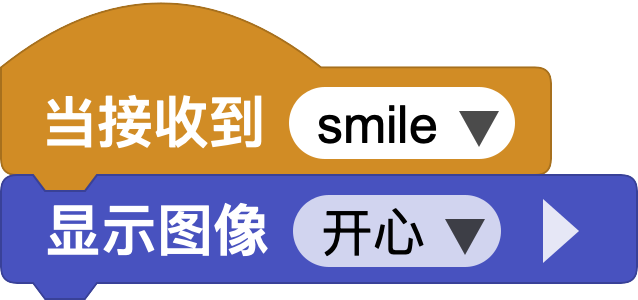
在 MicroBlocks 中发送一次 smile 广播。CoCube 显示笑脸了吗?如果没有,先检查这段程序:机器人自己还听不懂 smile,手机发来的 smile 也不会起作用。
手机发出的 smile 必须和机器人接收的 smile 完全一样,大小写也不能变。
3. 用 App Inventor 连接 CoCube
在 App Inventor 中新建项目,命名为 CoCubeControlLearn。点击 Extension → Import extension,分别导入准备好的两个 .aix 文件,再将它们拖进 Designer。接着按顺序放入五个可见组件,组件名称与屏幕文字都用英文:
| 组件 | 名称 | 屏幕上显示什么 |
|---|---|---|
| TextBox | DeviceName |
提示文字 CoCube BLE device name |
| Button | ConnectButton |
Connect |
| Label | StatusLabel |
Disconnected |
| Button | SmileButton |
Smile |
| Button | GoButton |
Go |
在右侧组件栏中确认名称与表格一致。如果还是 Button1、TextBox1,选中组件,点击 Rename。两个扩展会出现在手机预览图下方的 Non-visible components 区域,名字分别是 BluetoothLE1 和 MicroBlocks1。如果找不到 MicroBlocks1 的积木,检查是否把扩展拖进了 Designer。
选中 SmileButton 和 GoButton,分别在右侧属性中取消勾选 Enabled。机器人还没连接时,两个动作按钮都不能点击。
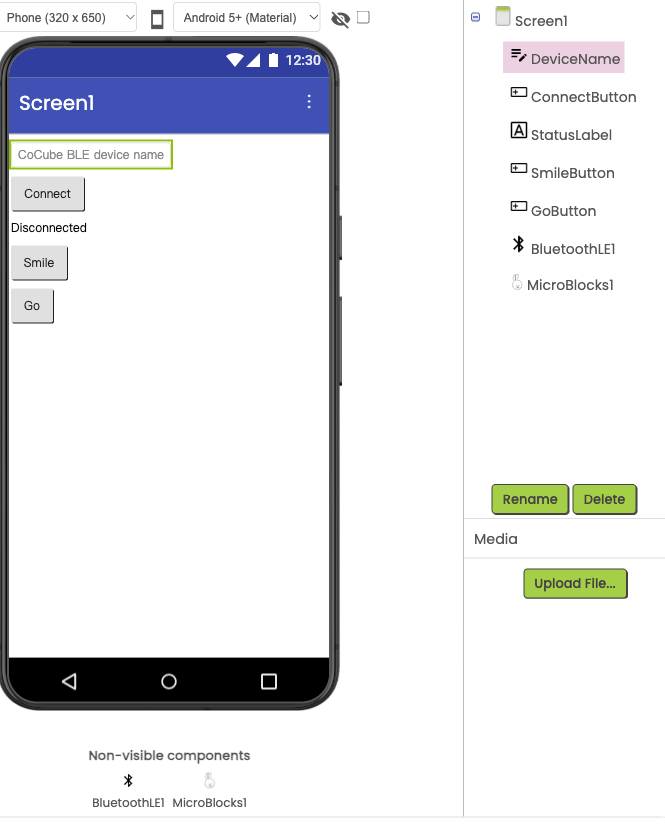
切到 Blocks。先看连接按钮的积木,再一步步搭出来:
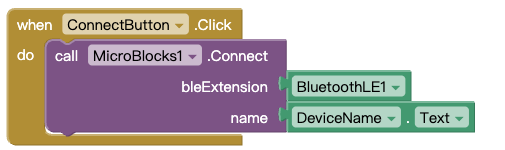
- 从
ConnectButton抽屉拖出when ConnectButton.Click。 - 把
MicroBlocks1抽屉中的call MicroBlocks1.Connect放进事件。它有bleExtension和name两个空位。 - 把
BluetoothLE1抽屉中的组件积木接到bleExtension;这里不是输入文字BluetoothLE1。 - 把
DeviceName抽屉中的DeviceName.Text接到name:连接时就会读取输入框里的设备名。
接着看连接状态积木。按下 Connect 只是发起连接;只有 isConnected 为真,才启用动作按钮:
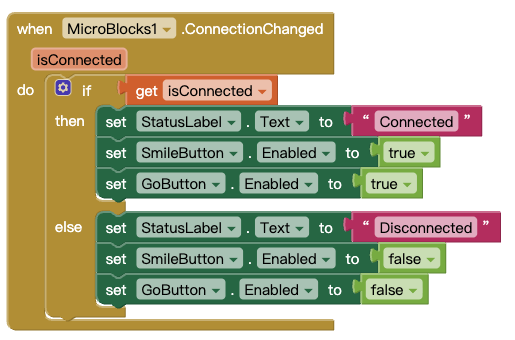
- 拖出独立的
when MicroBlocks1.ConnectionChanged事件,放在连接按钮事件旁边。 - 加入 if / else,条件接入事件提供的
get isConnected。 - 如果连接成功,将
StatusLabel.Text设为Connected,将SmileButton.Enabled和GoButton.Enabled设为true。 - 否则显示
Disconnected,两个按钮的Enabled都设为false。
Connect 的 name 需要 CoCube 的完整蓝牙设备名,以 MicroBlocks 中看到的名称为准。
先把 App 显示在手机上,再让手机连接 CoCube。这是两件事:
- 让电脑与手机接入同一个 Wi-Fi。在电脑的 App Inventor 顶部菜单点击 Connect → AI Companion,用手机上的 Companion 扫描二维码(或输入屏幕上的代码)。看到手机上出现按钮,就完成了手机预览;这时还没有连接机器人。
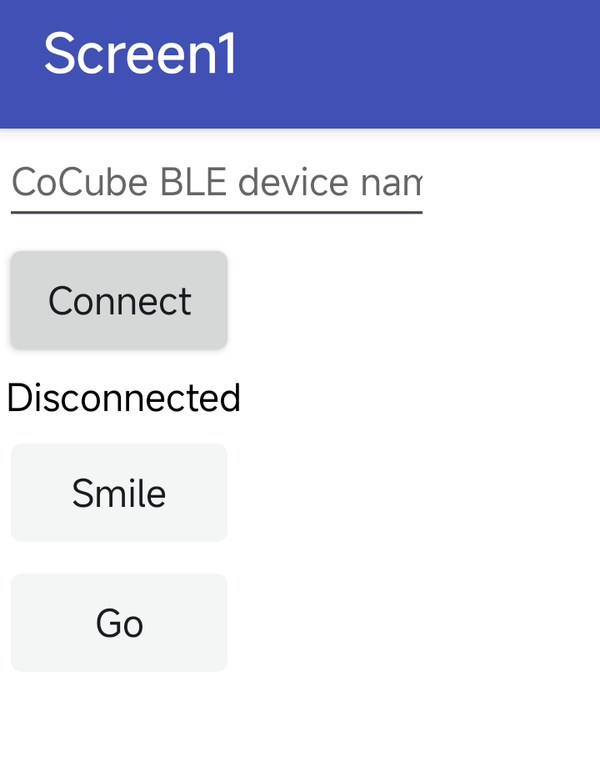
图中的 Disconnected 和灰色按钮表示手机还没连上 CoCube。
- 在 MicroBlocks IDE 中断开与 CoCube 的 BLE 连接,保持 CoCube 上电。手机首次连接时允许蓝牙权限。
- 在手机界面的
DeviceName输入框中填写 CoCube 的完整设备名,再按Connect。等StatusLabel显示Connected,Smile和Go按钮可以点击,手机就连上了 CoCube。
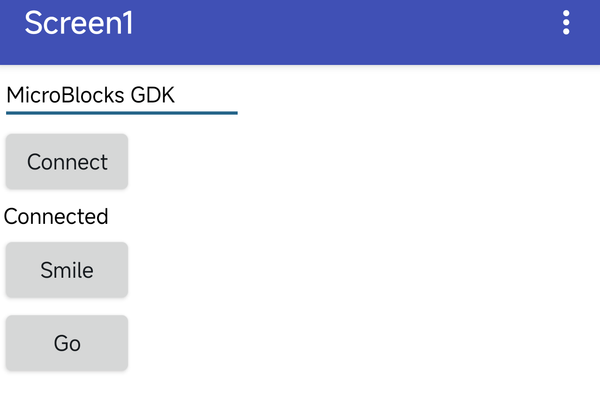
如果界面已出现,却始终显示 Disconnected,检查机器人设备名和 MicroBlocks 的 BLE 连接,而不是重新扫码。
4. 发送第一条消息
回到 Blocks,对照下图搭建笑脸按钮:
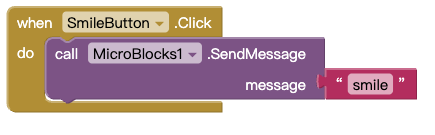
从 SmileButton 抽屉拖出 when SmileButton.Click,放入 call MicroBlocks1.SendMessage,再把 Text 抽屉中的文本块填为 smile,接到 message。
现在点击手机上的 Smile。CoCube 显示笑脸了吗?手机发出 smile,CoCube 收到相同的消息,就会显示 happy 图案。
试着把 App 里的 smile 改成 Smile,再按一次。笑脸还会出现吗?改回去后呢?蓝牙虽然连着,消息只要有一个字母不同,CoCube 就不会运行这段积木。
5. 让 CoCube 向前走
显示表情不需要担心机器人跑出场地;运动就不同了。我们先让它只走 400 毫秒,到时间自动刹车。
最后搭 Go 按钮,结构与 Smile 一样,只是发送的文字不同:
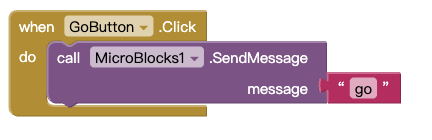
在独立的 when GoButton.Click 事件中调用 MicroBlocks1.SendMessage,将 message 设为 go。
在 CoCube 中增加:
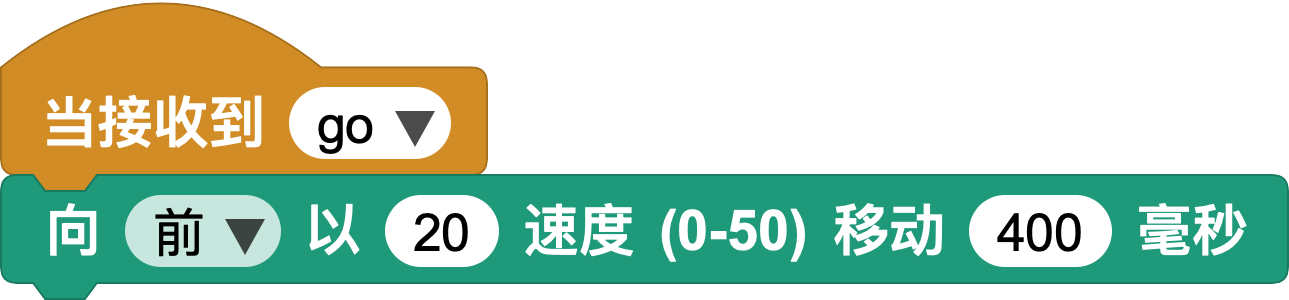
在 CoCube 积木库里,选择带有“持续多少毫秒”的移动积木。不要选没有时间限制、会一直向前走的那一个。把机器人放在平整、开阔的地面,猜一猜它会走多远,再按手机上的 Go。
试着在地面上标出起点,连续测量三次行驶距离。三次结果完全一样吗?把持续时间从 400 毫秒改为 600 毫秒,又会发生什么?我们现在能控制的是运动时间,还不能保证机器人恰好到达某个位置——这就是以后要用到地图定位的原因。
在地面上测试,不要靠近桌边;也不要用断开蓝牙的方式停车。
6. 遇到问题怎么办?
找不到或连接不上 CoCube
检查手机的蓝牙权限,确认输入的是本机完整设备名,并确保 MicroBlocks IDE 已经断开 BLE。如果找不到扩展的积木,检查两个 .aix 文件是否都已导入;必要时重启 Companion。
手机显示 Connected,CoCube 却没有反应
先回到第 2 步,在 MicroBlocks 中单独测试 smile。机器人端没问题,再核对手机发出的文字,特别是大小写。如果笑脸能显示,前进却没有反应,检查 App 是否发送 go,CoCube 是否有接收 go 的脚本;也可以在 MicroBlocks 中单独运行限时移动积木,看看电机是否正常。
7. 挑战一下
为手机加一个“左转”按钮,让 CoCube 转动一小段时间后停下。先猜转过了多少度,再把机器人放在定位垫上读出实际方向。如果猜错了,应该调整转动速度,还是持续时间?试着修改一项,再测一次。
现在,手机已经会向机器人发指令了。下一步,试着让 CoCube 把自己的位置发回手机。
8. 查看与分享完整作品
完成后对照 App Inventor 控制器(.aia)和 CoCube 接收程序(.ubp)。下载 .aia 后,在 App Inventor 选择 Projects → Import project (.aia) from my computer;.ubp 在 MicroBlocks 中打开。分享完成版,可以发送这两个下载链接;分享自己修改的 App,则用 Projects → Export selected project (.aia) to my computer 导出文件。