MicroBlocks 三角函数绘图
三角函数听起来像数学课里的公式,但在编程里,它更像一个“画圆和画波浪的工具”。只要会使用 sin,我们就可以在 CoCube 的 TFT 屏幕上画出圆形轨迹、波浪曲线、万花筒图案,甚至做一个小小的天体行星模型。
本案例会重点学习 MicroBlocks 中的 fixed sine 积木,并用它完成几个图形项目。
程序文件:
trigonometric_functions.ubp:包含正弦测试、曲线、圆形、万花筒。planet.ubp:包含天体行星模型。
1. sin 和 cos 是什么
先从一个圆开始理解三角函数。
想象从圆心出发,画一条长度为 r 的线,线的末端是点 P(x, y)。这条线和 x 轴之间的夹角是 θ。
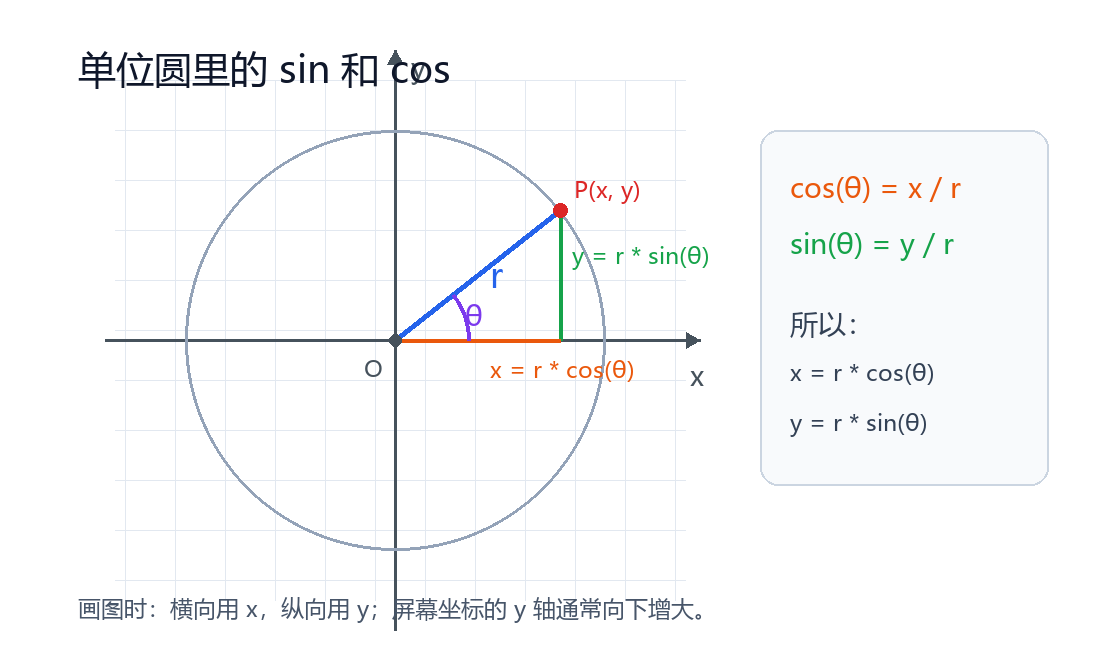
这时可以这样理解:
cos(θ) = x / r
sin(θ) = y / r
换一种更适合编程画图的写法:
x = r × cos(θ)
y = r × sin(θ)
也就是说:
cos负责算出这个点在水平方向上离圆心多远。sin负责算出这个点在竖直方向上离圆心多远。
如果让 θ 从 0 度慢慢变到 360 度,点 P 就会绕圆心走一圈。后面画圆、画万花筒、画行星轨道,都是从这个想法变出来的。
2. 找到 MicroBlocks 里的 fixed sine
MicroBlocks 里默认不显示三角函数积木,需要先添加系统积木库:
- 点击“添加积木库”。
- 选择“系统”。
- 找到并添加
miscPrims。 - 在积木区里找到
fixed sine 9000。

这里有一个容易困惑的地方:fixed sine 9000 里的 9000 不是 9000 度,而是 90.00 度。
MicroBlocks 这个积木使用“角度乘以 100”的写法:
0 度      写成 0
30 度     写成 3000
45 度     写成 4500
90 度     写成 9000
180 度    写成 18000
360 度    写成 36000
所以,如果变量 t 表示普通的角度,例如 t = 90,在 fixed sine 里要写成:
t * 100
3. 为什么要除以 16384 或右移 14 位
在数学里:
sin(90°) = 1
sin(30°) = 0.5
但是 MicroBlocks 里仅仅使用整数运算。为了避免小数,fixed sine 会把结果放大 16384 倍。
例如:
fixed sine 9000 = 16384
fixed sine 3000 ≈ 8192
fixed sine 0 = 0
所以,要把它变回我们熟悉的比例,需要除以 16384:

也可以右移 14 位:

因为:
2^14 = 16384
所以:
右移 14 位 约等于 除以 16384
在画图时,常见写法不是先求 sin,再得到小数,而是先乘半径,再右移 14 位:
100 * fixed sine 9000 >> 14
这句话的意思是:
100 * sin(90°)
它的结果是 100。
4. 先试几个角度
先不要急着画复杂图形,可以先测试不同角度的结果。
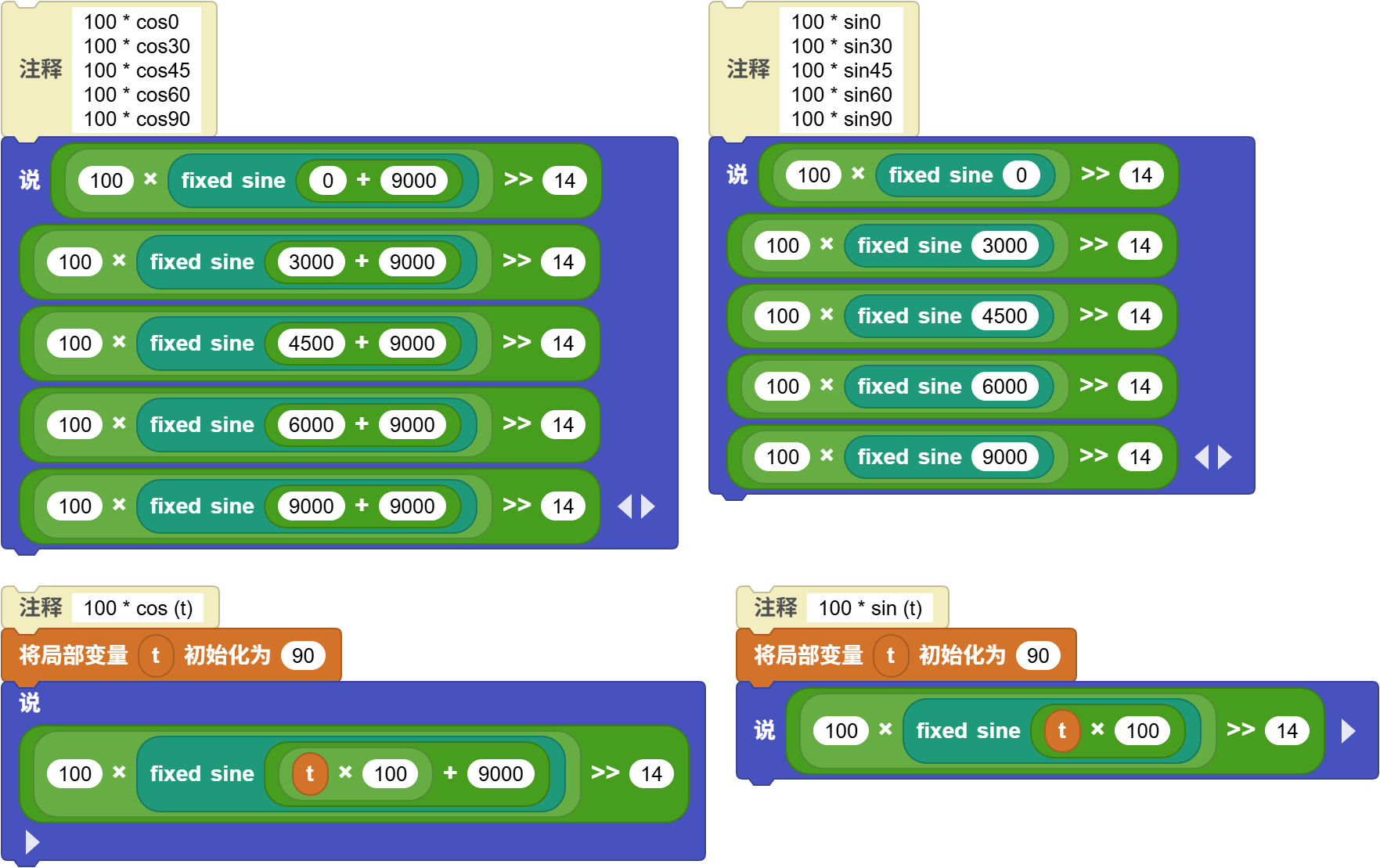
测试 100 * sin(角度) 时,可以试这些角度:
100 * sin(0°)   ≈ 0
100 * sin(30°)  ≈ 50
100 * sin(45°)  ≈ 70
100 * sin(60°)  ≈ 86
100 * sin(90°)  ≈ 100
在程序里对应写法是:
100 * fixed sine 0 >> 14
100 * fixed sine 3000 >> 14
100 * fixed sine 4500 >> 14
100 * fixed sine 6000 >> 14
100 * fixed sine 9000 >> 14
那 cos 怎么办?
在这个程序里,我们用 sin 来表示 cos:
cos(t) = sin(t + 90°)
因为 fixed sine 的角度要乘以 100,所以程序里写成:
fixed sine (t * 100 + 9000)
例如:
100 * cos(30°)
= 100 * sin(30° + 90°)
= 100 * fixed sine (3000 + 9000) >> 14
可以修改角度 t,观察 sin(t) 和 cos(t) 的变化:
t = 0时,sin(t)接近0,cos(t)接近100。t = 90时,sin(t)接近100,cos(t)接近0。t = 180时,sin(t)接近0,cos(t)接近-100。
5. 绘制 y = 100 * sin(3x) 的曲线
现在开始画第一条曲线:
y = 100 * sin(3x)
程序的核心是让 i 从左到右变化,把它当作屏幕上的 x 坐标。每一个 i 都计算一个对应的 y 坐标,然后在屏幕上画一个像素点。
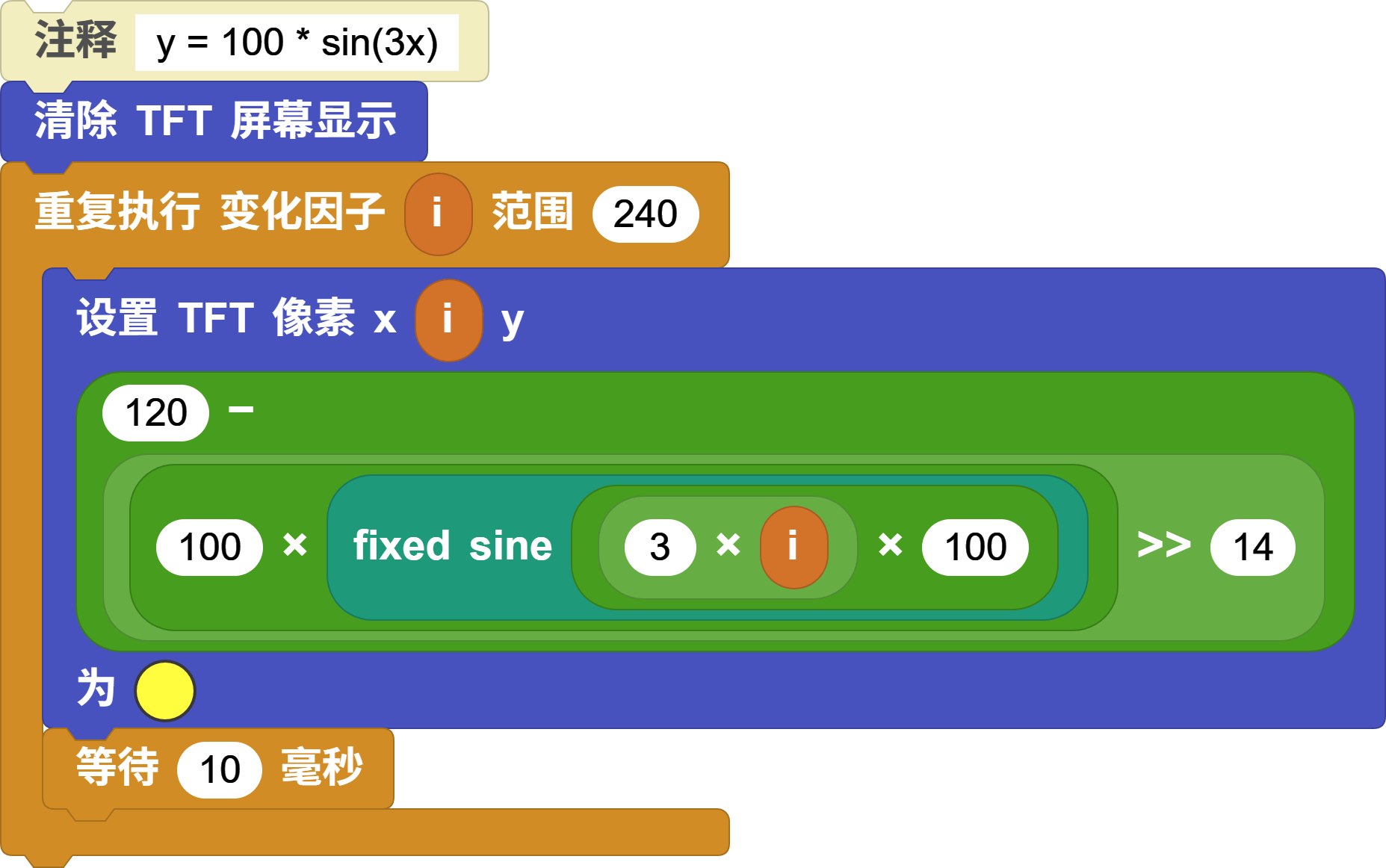
核心写法是:
x = i
y = 120 - (100 * fixed sine (3 * i * 100) >> 14)
这里有三个重点:
100是波浪的高度。改成50,波浪会变矮;改成110,波浪会更高。3 * i表示角度变化更快。改成1 * i,波浪更平缓;改成5 * i,波浪更密。120 - ...是因为 TFT 屏幕的 y 轴向下增大。数学里的 y 越大越向上,但屏幕里的 y 越大越向下,所以要用减法。
可以再尝试这些参数:
y = 50 * sin(3x)
y = 100 * sin(1x)
y = 100 * sin(5x)
y = 80 * sin(2x)
观察问题:
- 改变前面的
100,图形发生了什么变化? - 改变
3x里的3,图形发生了什么变化? - 如果把
120 -改成120 +,曲线会怎样?
6. 绘制万花筒
万花筒图案可以看成“半径也在变化的圆”。
画圆时,半径是固定的:
r = 100
画万花筒时,半径跟着角度变化:
r = 10 * sin(n * t)
再用这个变化的 r 去计算坐标:
x = r * 10 * cos(t)
y = r * 10 * sin(t)
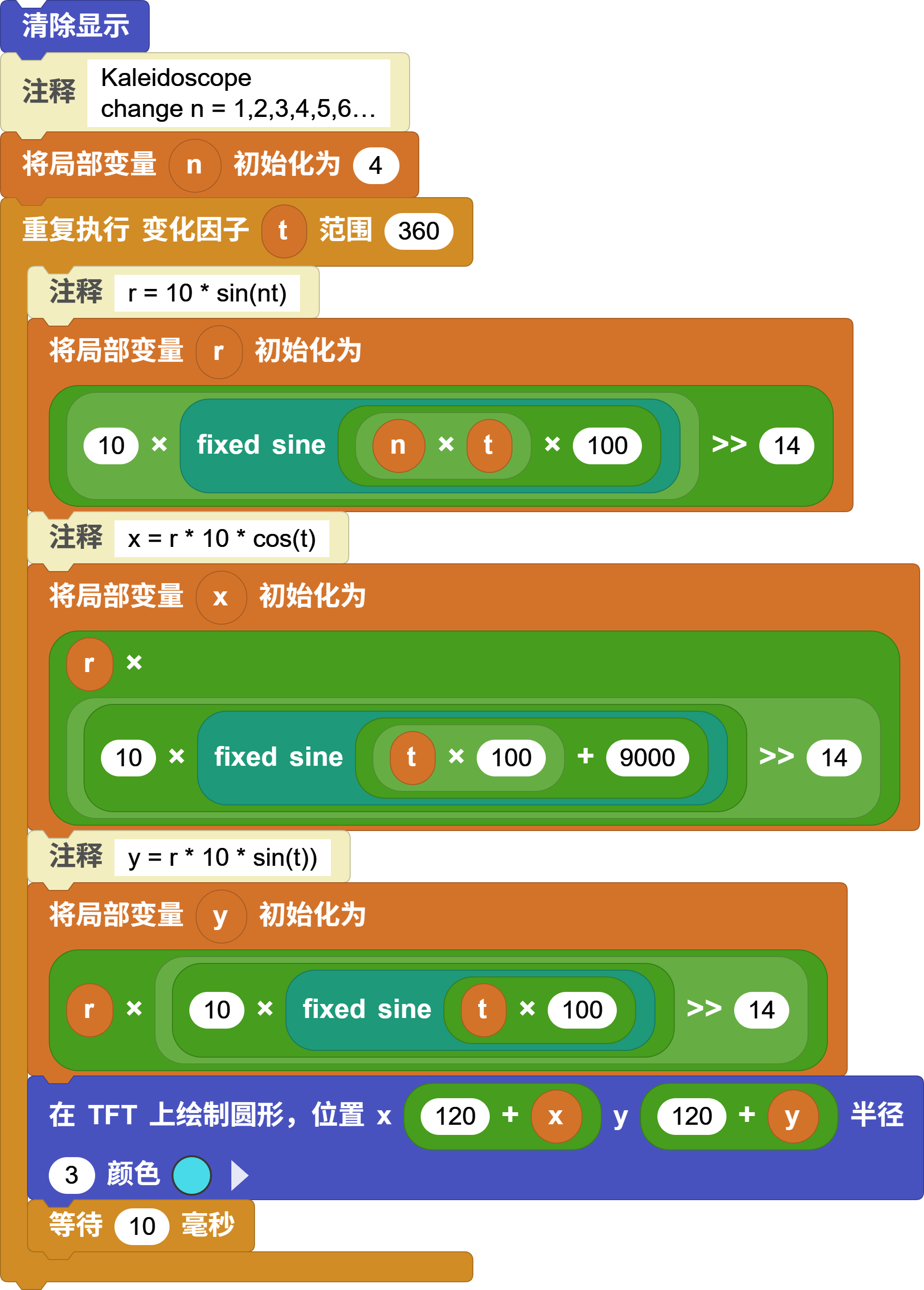
这里的 n 是最值得修改的参数。它会影响图案的花瓣数量和对称感。
下面是不同 n 的效果:
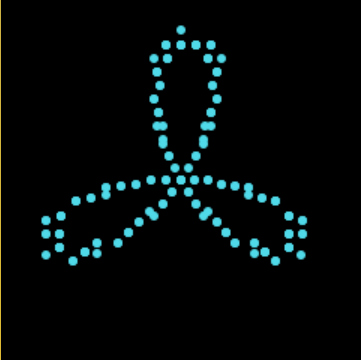
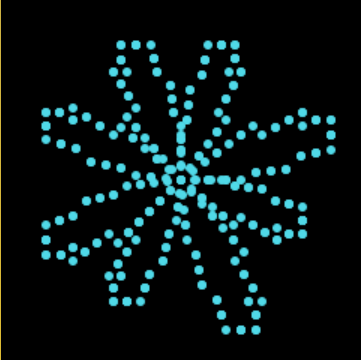
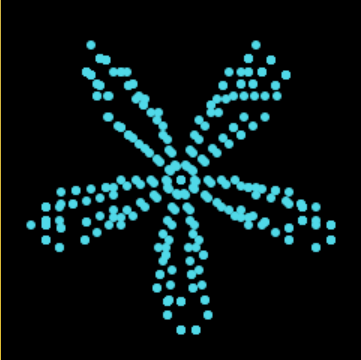
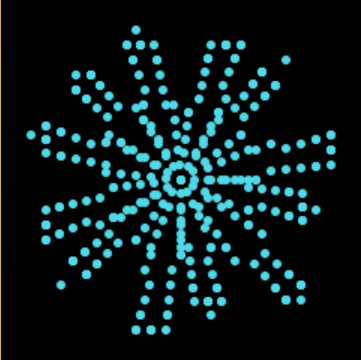
课堂上可以让每个小组选择一个 n,再修改颜色和圆点大小,做出自己的万花筒。
可以尝试:
n = 2
n = 3
n = 4
n = 5
n = 6
圆点半径 = 1
圆点半径 = 3
圆点半径 = 5
观察问题:
n变大后,图案更简单还是更复杂?- 偶数的
n和奇数的n,图案对称性有什么不同? - 如果把颜色改成随机颜色,会发生什么?
7. 绘制圆形
画圆时,需要同时使用 x 和 y:
x = 100 * cos(t)
y = 100 * sin(t)
在屏幕上,我们把圆心放在 (120, 120),所以实际画点的位置是:
屏幕 x = 120 + x
屏幕 y = 120 - y
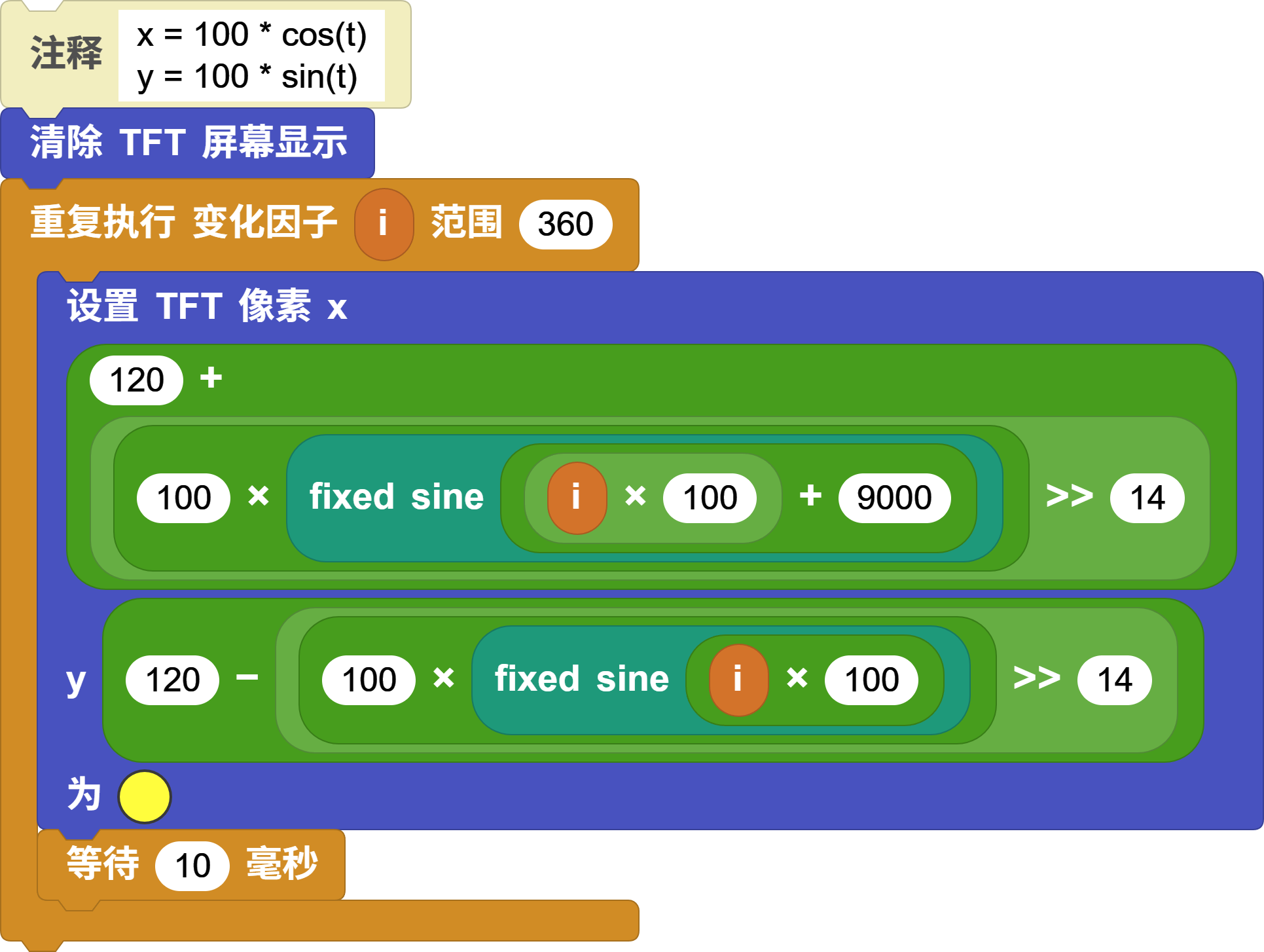
对应到 MicroBlocks 里:
x = 120 + (100 * fixed sine (t * 100 + 9000) >> 14)
y = 120 - (100 * fixed sine (t * 100) >> 14)
其中:
fixed sine (t * 100 + 9000)表示cos(t)。fixed sine (t * 100)表示sin(t)。100是圆的半径。t从0变化到359,刚好绕一圈。
可以尝试:
半径 = 30
半径 = 60
半径 = 100
等待 = 1 毫秒
等待 = 20 毫秒
半径越大,圆越大;等待时间越短,画得越快。
8. 天体行星模型
最后把圆形轨迹变成一个小小的天体模型。
前面画圆时,我们画的是一个个像素点。现在把每个点放大成小圆,就像一颗行星沿着轨道运动。
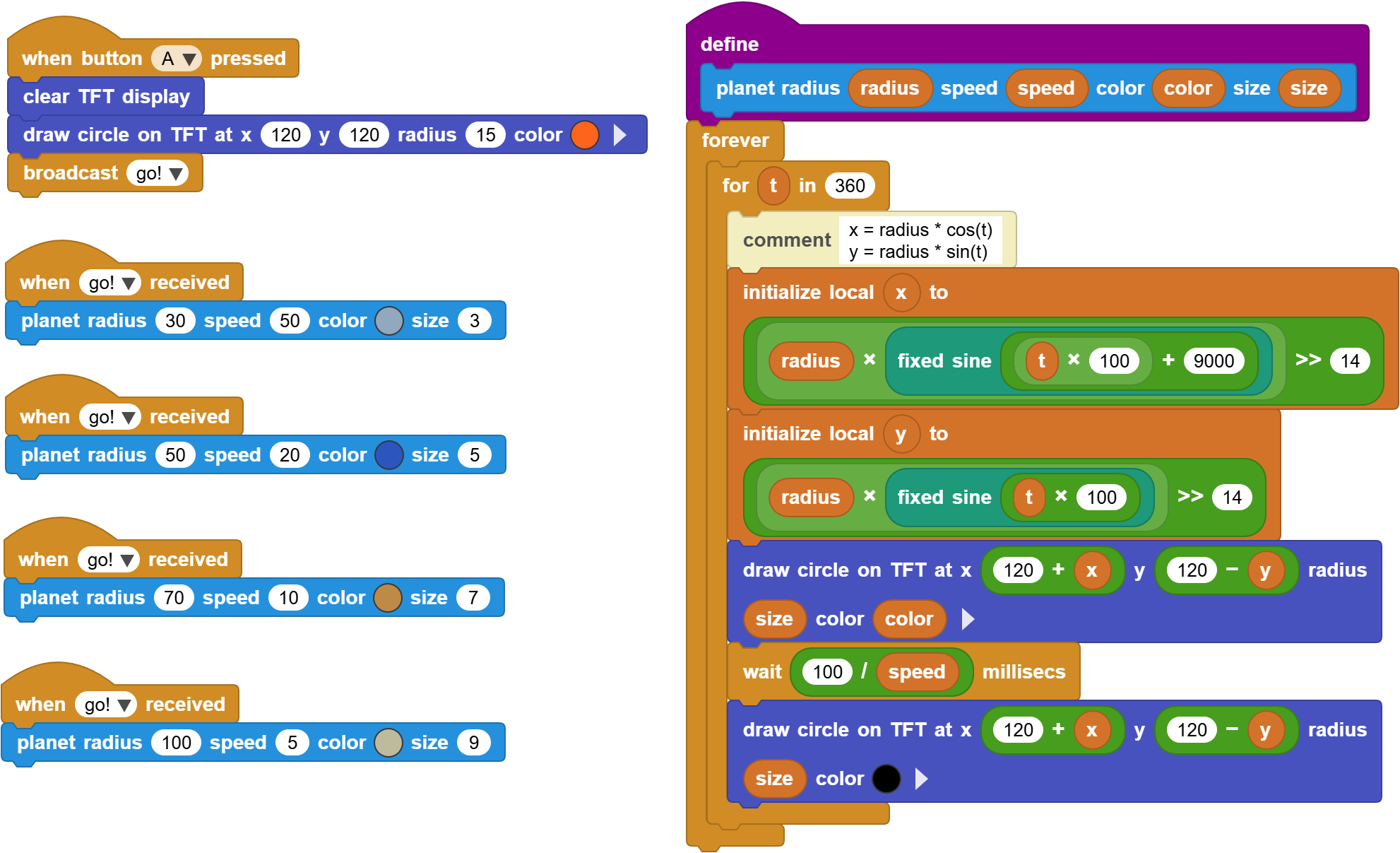
程序里定义了一个自定义积木:
planet radius _ speed _ color _ size _
它有四个参数:
radius:轨道半径,决定行星离中心多远。speed:运动速度,决定行星转得快不快。color:行星颜色。size:行星大小。
自定义积木内部仍然使用同一组圆形公式:
x = radius * cos(t)
y = radius * sin(t)
在 MicroBlocks 中写成:
x = radius * fixed sine (t * 100 + 9000) >> 14
y = radius * fixed sine (t * 100) >> 14
屏幕位置:
屏幕 x = 120 + x
屏幕 y = 120 - y
这个程序按下 A 键后,会先画出中间的太阳,再广播 go!,让不同轨道的行星同时开始运动。
例如:
planet radius 30  speed 50  size 3
planet radius 50  speed 20  size 5
planet radius 70  speed 10  size 7
planet radius 100 speed 5   size 9
留给你思考:
- 半径越大的行星,是不是一定要转得更慢?
- 如果让最外圈行星转得最快,画面会有什么感觉?
- 如果每颗行星都不擦除上一帧,会不会画出轨道?
- 如果给每颗行星不同颜色,能不能做成“太阳系时钟”?