1. 连接 CoCube机器人
在MicroBlocks页面中,可以通过两种方式连接CoCube设备。优先推荐无线连接。
1.1 无线连接
务必使用Chrome或Edge浏览器,打开MicroBlocks-CoCube编程界面。
确保已开启计算机的蓝牙功能
长按开关3秒(开关按键位于机器人底部),给CoCube机器人开机,开启之后,机器人屏幕上会显示三个字符,代表BLE的编号
点击MicroBlocks界面上的“USB”图标,点击无线连接(BLE)
正常情况下,可以识别出“MicroBlocks XXX”或者“CoCube XXX”的字样,XXX与机器人开机显示的编号一致
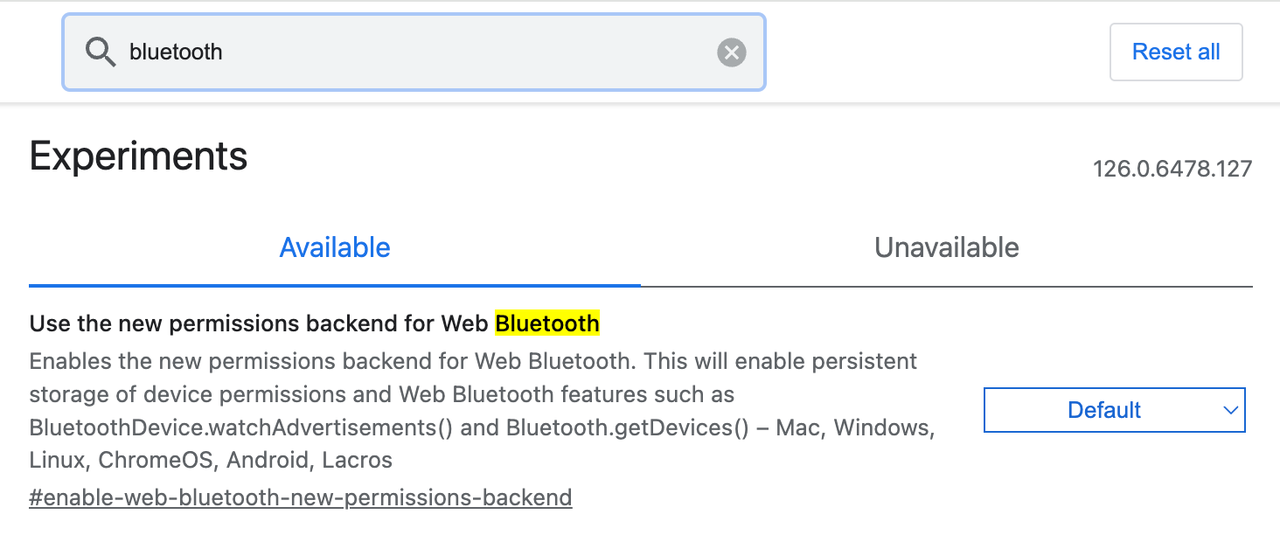
在Linux系统下,需要额外开启网页的BLE权限:
在浏览器导航栏输入 chrome://flags/
搜索“Bluetooth”,查找到Use the new permissions backend for Web Bluetooth一栏,将Default设置为Enable。
重启浏览器即可。
1.2 有线连接
推荐使用Chrome或Edge浏览器,打开MicroBlocks-CoCube编程界面
用USB线缆连接电脑和CoCube
长按开关3秒(开关按键位于机器人底部),给CoCube机器人开机
点击MicroBlocks界面上的“USB”图标,点击有线连接
正常情况下,可以识别出串口(在Windows系统下为COM***,在MacOS系统下为cu.wchusbserial***)
若无法正常识别出串口,则可能是电脑没有安装串口驱动,需要安装CH343串口转USB芯片的驱动
若还无法连接,请检查USB线缆是否正常
2. 为CoCube更新固件
第一次使用设备时,请为CoCube更新最新的固件,以获得最佳体验。
有线连接CoCube机器人
点击MicroBlocks IDE的设置,点击“升级主板固件”,选择“CoCube”,选择对应的端口号。
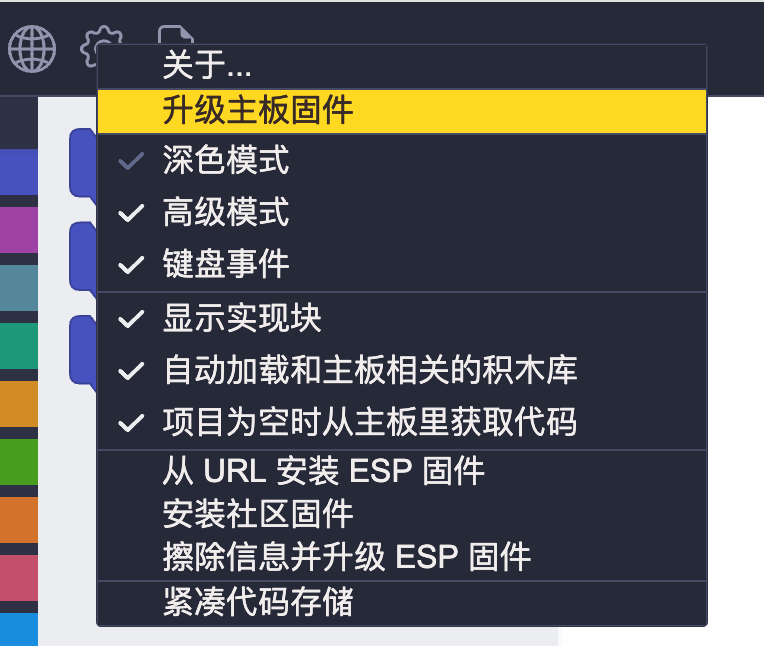
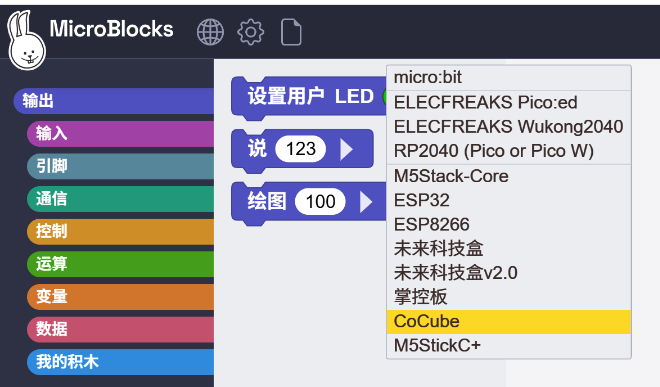
- 升级过程大约需要1分钟,在过程中请保持MicroBlocks IDE位于浏览器显示界面。期间尽可能不要有其他任何操作。否则有可能导致固件升级失败,如果升级失败,请重新升级一次。
四、CoCube 手机 APP
CoCube 提供了移动端应用程序,支持蓝牙无线连接,您可以使用手机或平板电脑对机器人进行遥控驾驶与编程互动。
扫描下方二维码即可下载安装:
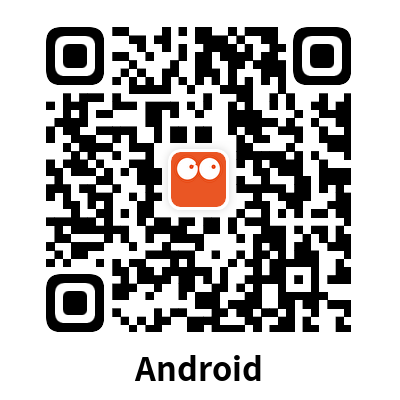
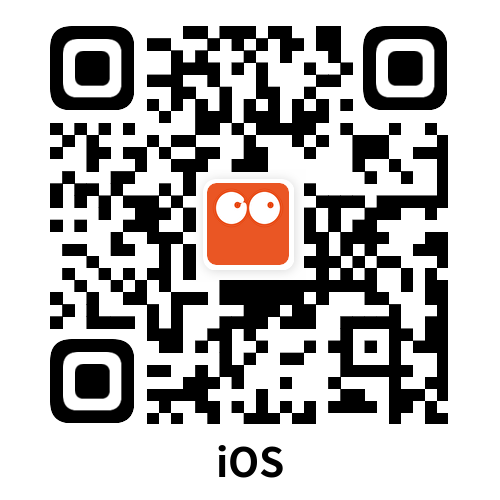
注:iOS用户也可在 App Store 搜索 "CoCube" 下载。
五、常见问题解答 (FAQ)
5.1 蓝牙连接相关问题
Q: 使用蓝牙(BLE)连接时,弹出是否升级主板上的 MicroBlocks 提示怎么办?
A: 请选择"否"。蓝牙连接不支持固件升级功能,如需升级固件,必须使用有线连接方式。
Q: 为什么无法通过蓝牙升级固件?
A: 由于蓝牙传输的带宽和稳定性限制,固件升级必须通过USB有线连接完成。请参考"1.2 有线连接"和"2. 为CoCube更新固件"章节进行操作。
5.2 浏览器兼容性问题
Q: 在微信内置浏览器中无法连接CoCube怎么办?
A: MicroBlocks编程平台不支持微信内置浏览器。请复制链接到以下推荐浏览器中打开:
- Chrome 浏览器(推荐)
- Edge 浏览器(推荐)
微信内置浏览器不支持 Web Bluetooth 和 Web Serial API,无法实现设备连接功能。
5.3 连接失败排查
Q: 按照步骤操作仍无法连接设备怎么办?
A: 请依次检查以下项目:
- 确认使用的是 Chrome 或 Edge 浏览器
- 确认计算机蓝牙功能已开启(无线连接时)
- 确认 CoCube 已开机(长按底部开关3秒)
- 确认 USB 线缆支持数据传输(有线连接时)
- 确认已安装 CH343 串口驱动(有线连接时)
- 在 Linux 系统下,确认已开启浏览器的 BLE 权限