MQTT 是一种轻量级的物联网通信方式。在这个案例中,我们会让 CoCube 和电脑连接到同一个 MQTT 服务器,并完成两项任务:
- 电脑向 CoCube 发送文字,CoCube 将文字显示在 TFT 屏幕上。
- CoCube 向电脑发送自己的
x、y坐标和方向角。
完成这个案例后,即使 CoCube 和电脑不在同一个局域网中,只要它们都能访问互联网,就可以通过 MQTT 交换消息。
1. 准备工作
你需要准备:
- 一台 CoCube 机器人
- 一台可以运行 MicroBlocks 的电脑
- 一个 2.4 GHz Wi-Fi 网络
- MQTTX 网页客户端或桌面客户端
打开以下网站,可以直接使用 MQTTX 网页客户端:
本教程使用 EMQX 提供的公共 MQTT 服务器。公共服务器适合课堂实验,但不要发送 Wi-Fi 密码、个人信息或其他敏感内容。
2. MQTT 如何传递消息
MQTT 通信中有三个重要角色:
- 服务器(Broker):负责接收和转发消息。本教程使用
broker.emqx.io。 - 发布者(Publisher):把消息发送到某个主题。
- 订阅者(Subscriber):订阅主题,并接收该主题中的消息。
主题(Topic)就像消息的频道。只有发布和订阅使用相同的主题,消息才能正确送达。
本案例使用以下主题:
| 主题 | 消息方向 | 内容 |
|---|---|---|
cocube/control |
电脑 → CoCube | 要显示的文字 |
cocube/x |
CoCube → 电脑 | x 坐标 |
cocube/y |
CoCube → 电脑 | y 坐标 |
cocube/direction |
CoCube → 电脑 | 方向角 |
broker.emqx.io是公共服务器。多人同时使用cocube/control时,可能会收到别人的消息。正式上课时,建议加入班级或设备名称,例如cocube/class1/eow/control,并在 MicroBlocks 和 MQTTX 中同时修改。
3. 添加 MQTT 积木库
打开 MicroBlocks,连接 CoCube,然后点击“添加积木库”:
- 选择“网络”。
- 找到
MQTT。 - 点击“打开”。
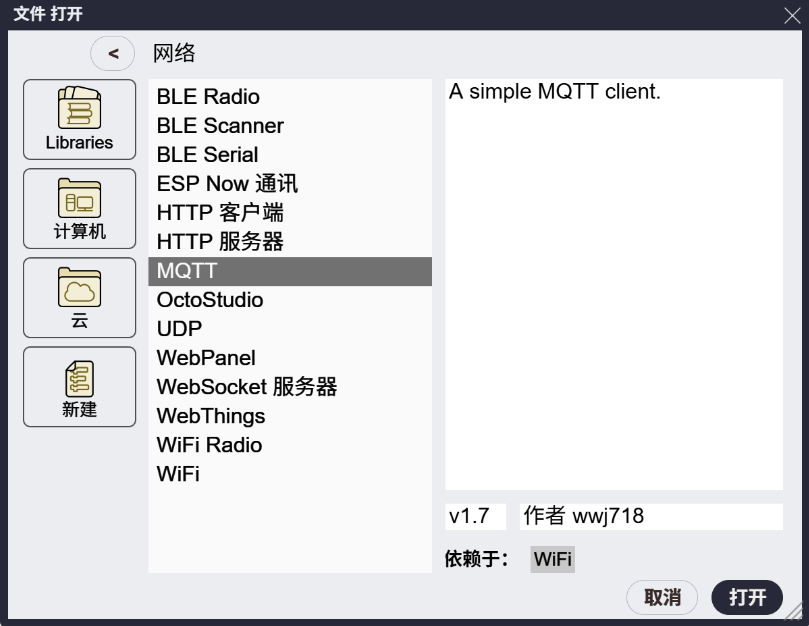
MQTT 库依赖 Wi-Fi 库。添加完成后,可以在积木区中找到连接服务器、订阅主题、发布消息和读取事件等积木。
4. 连接 Wi-Fi 和 MQTT 服务器
搭建下面的程序:
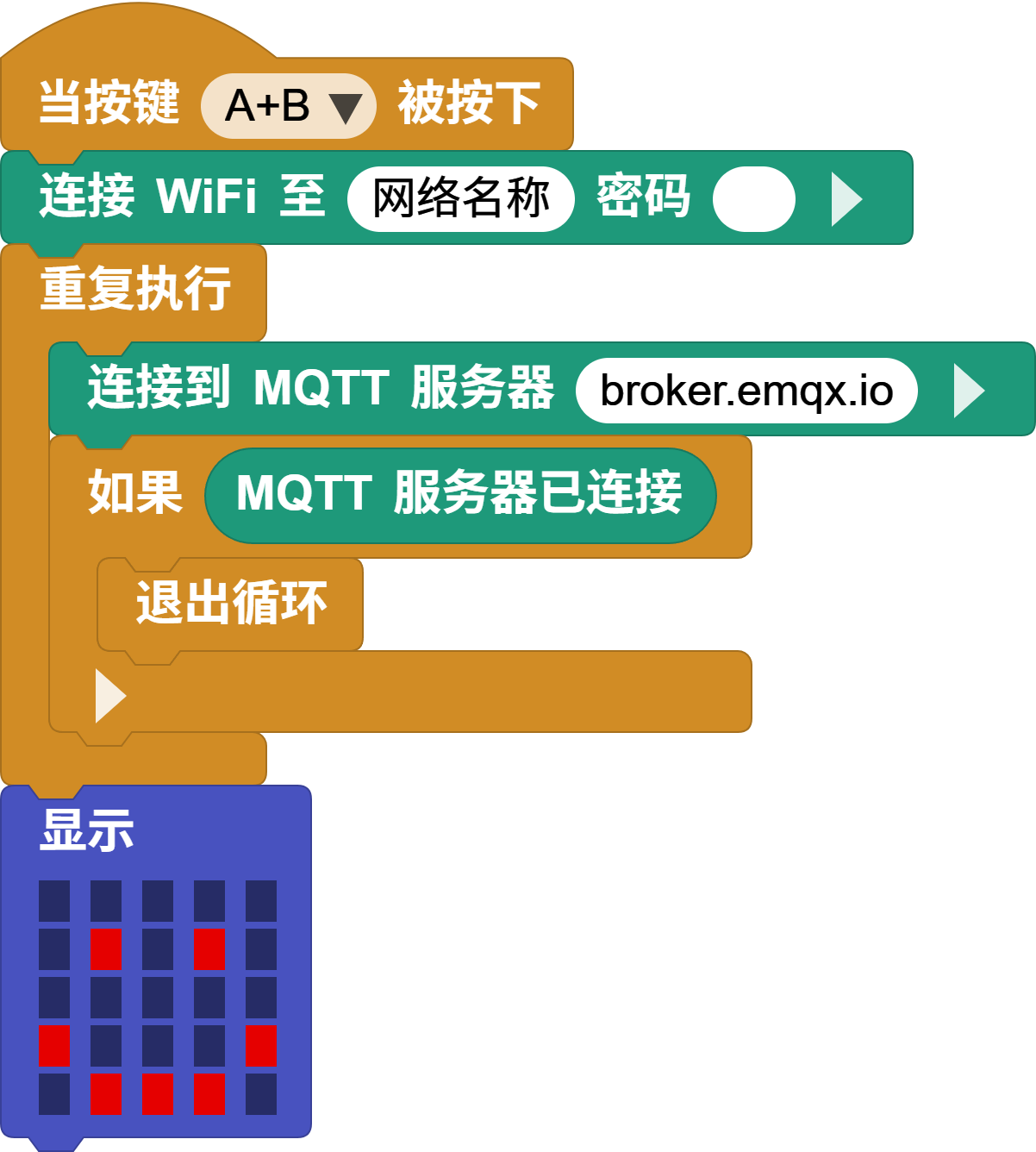
把“网络名称”和“密码”替换成你所使用的 Wi-Fi 信息。程序的执行过程是:
- 同时按下 CoCube 的 A、B 按键。
- CoCube 连接 Wi-Fi。
- 程序尝试连接 MQTT 服务器
broker.emqx.io。 - 连接成功后退出循环,并显示笑脸图案。
看到笑脸图案,就表示 CoCube 已经连接到 MQTT 服务器。
5. 从电脑向 CoCube 发送消息
5.1 CoCube 订阅控制主题
搭建下面的程序:
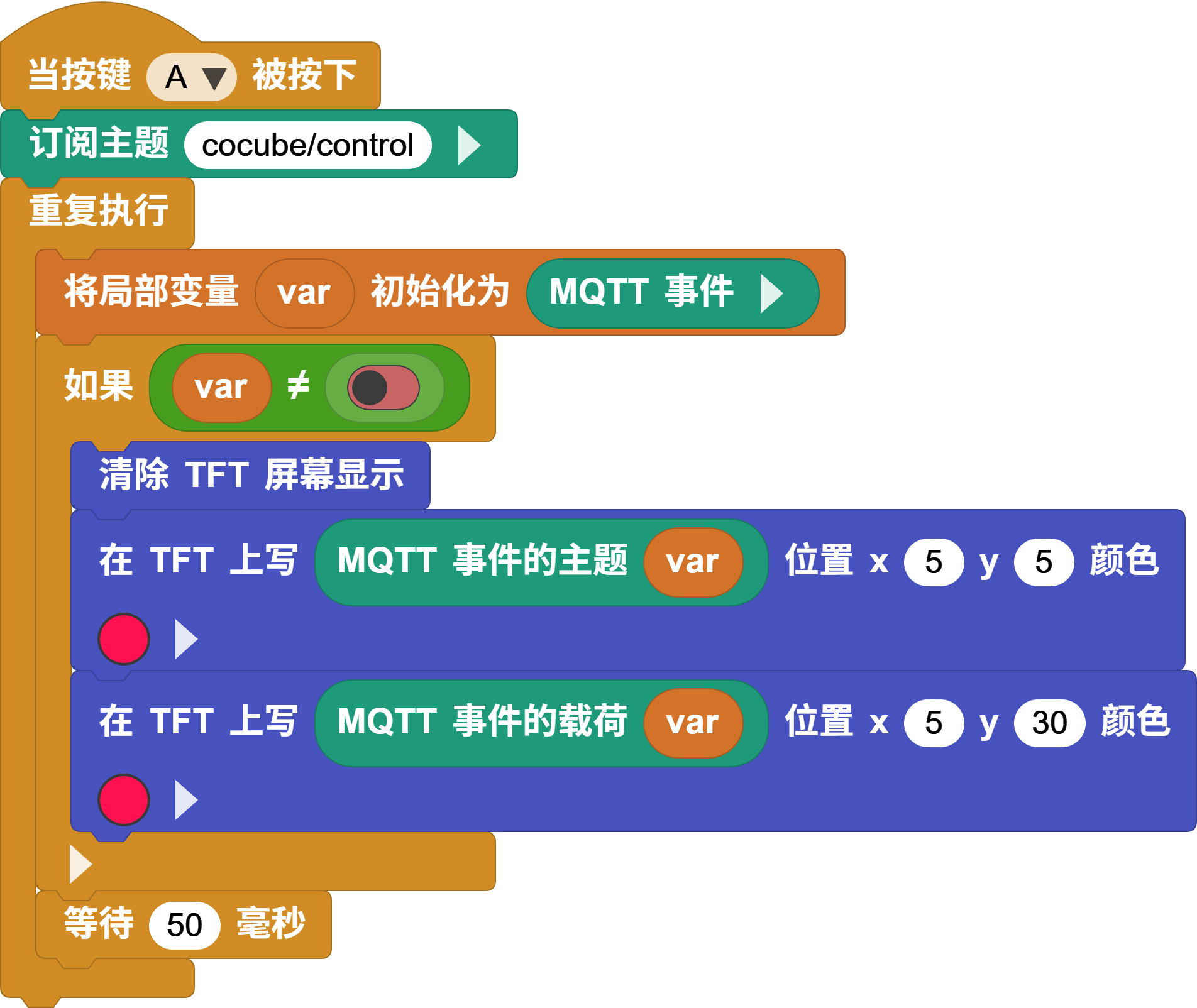
按下 A 键后,CoCube 会订阅主题:
cocube/control
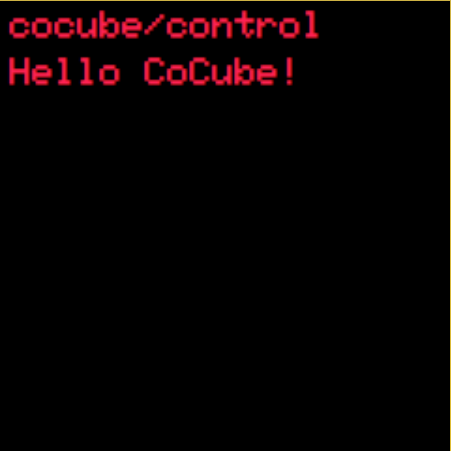
随后,程序每隔 50 毫秒检查一次 MQTT 事件。当收到新消息时,它会:
- 清空 TFT 屏幕。
- 显示消息来自哪个主题。
- 显示消息的具体内容。
“MQTT 事件的主题”用来读取主题,“MQTT 事件的载荷”用来读取消息内容。载荷(Payload)就是消息中真正携带的数据。
5.2 连接 MQTTX
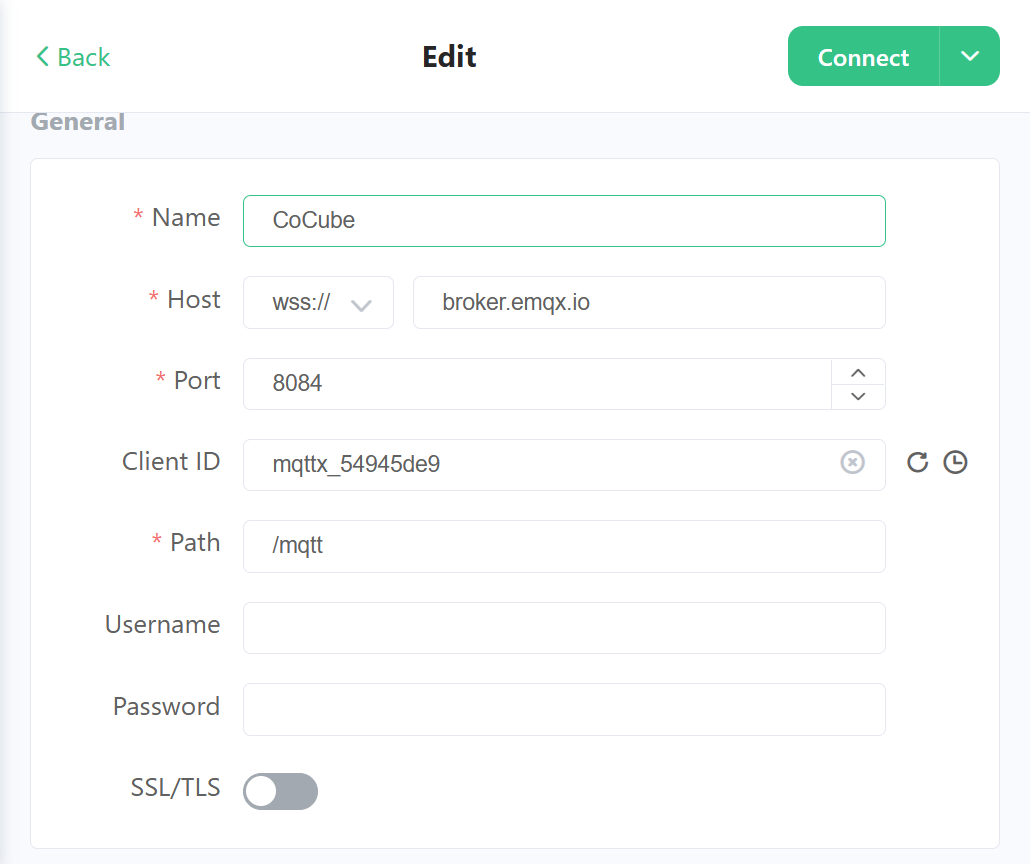
在 MQTTX 中新建连接。连接名称可以随意填写,例如:
| 设置 | 内容 |
|---|---|
| Name | CoCube |
其他设置保持默认,然后点击“Connect”。
5.3 发送第一条消息
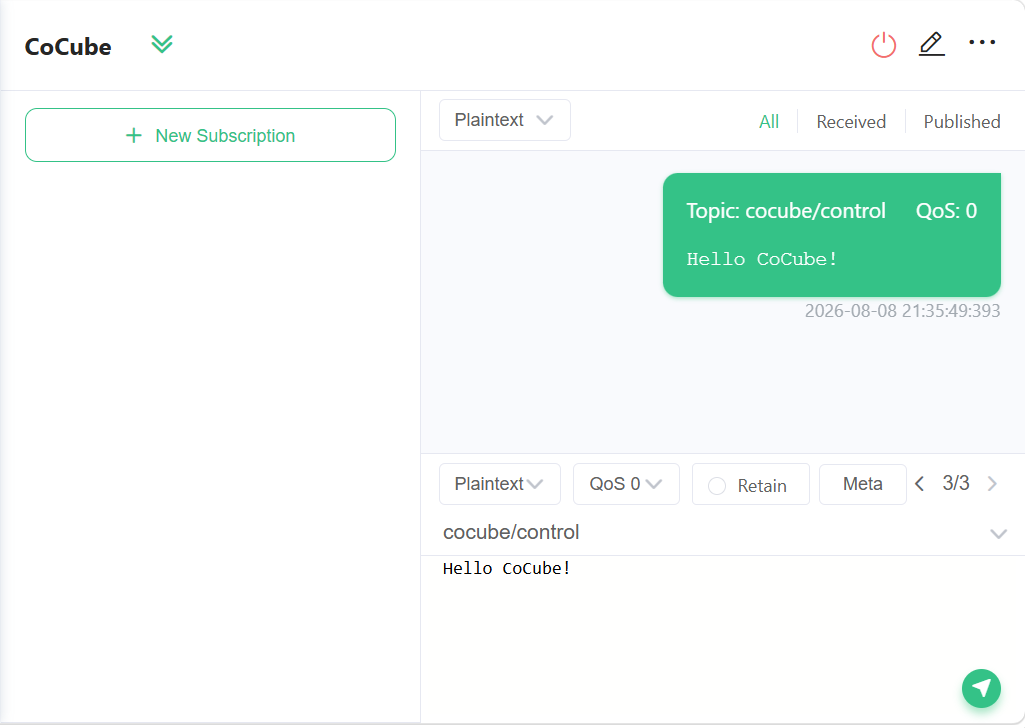
确认 CoCube 已经按过 A 键并开始订阅,在 MQTTX 底部,将消息格式选为“Plaintext”,然后填写主题名和消息内容:
Topic: cocube/control
Message: Hello CoCube!
点击右下角的发送按钮。发送成功后,CoCube 的 TFT 屏幕上会显示主题和 Hello CoCube!。
6. 从 CoCube 向电脑发送位置
把 CoCube 机器人放到定位地图上,下面的程序会在按下 B 键时,分别发布 CoCube 的位置和方向:
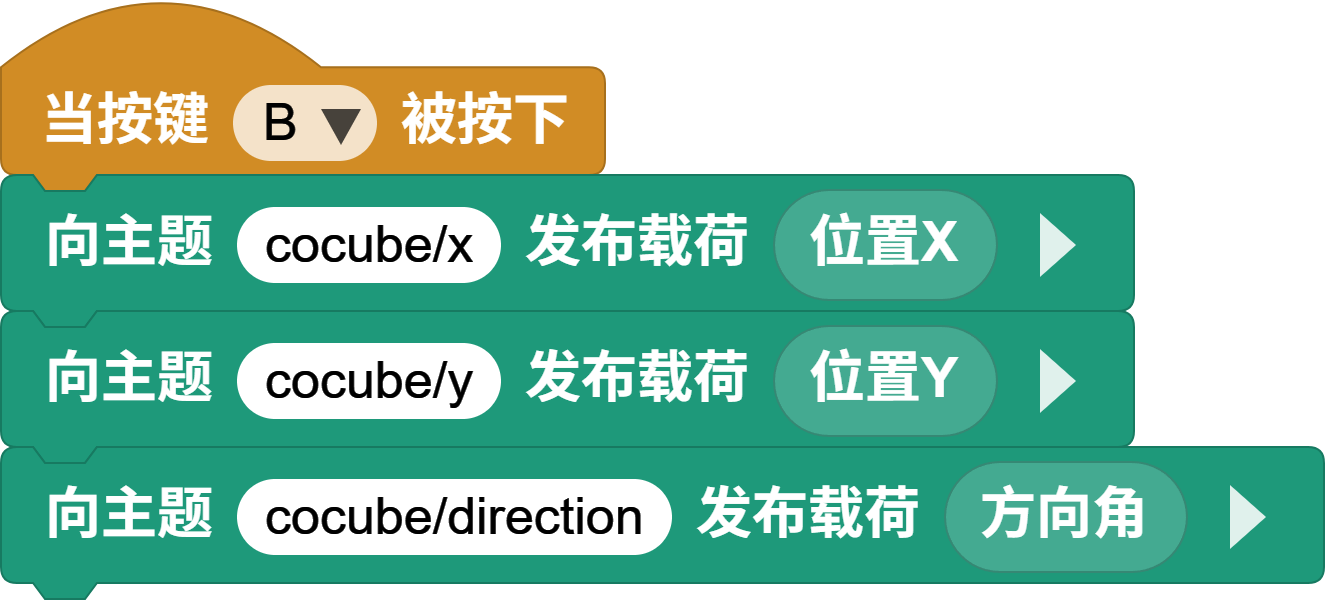
三条消息分别发送到:
cocube/x
cocube/y
cocube/direction
6.1 在 MQTTX 中订阅主题
点击“New Subscription”,输入 cocube/x,然后点击“Confirm”。
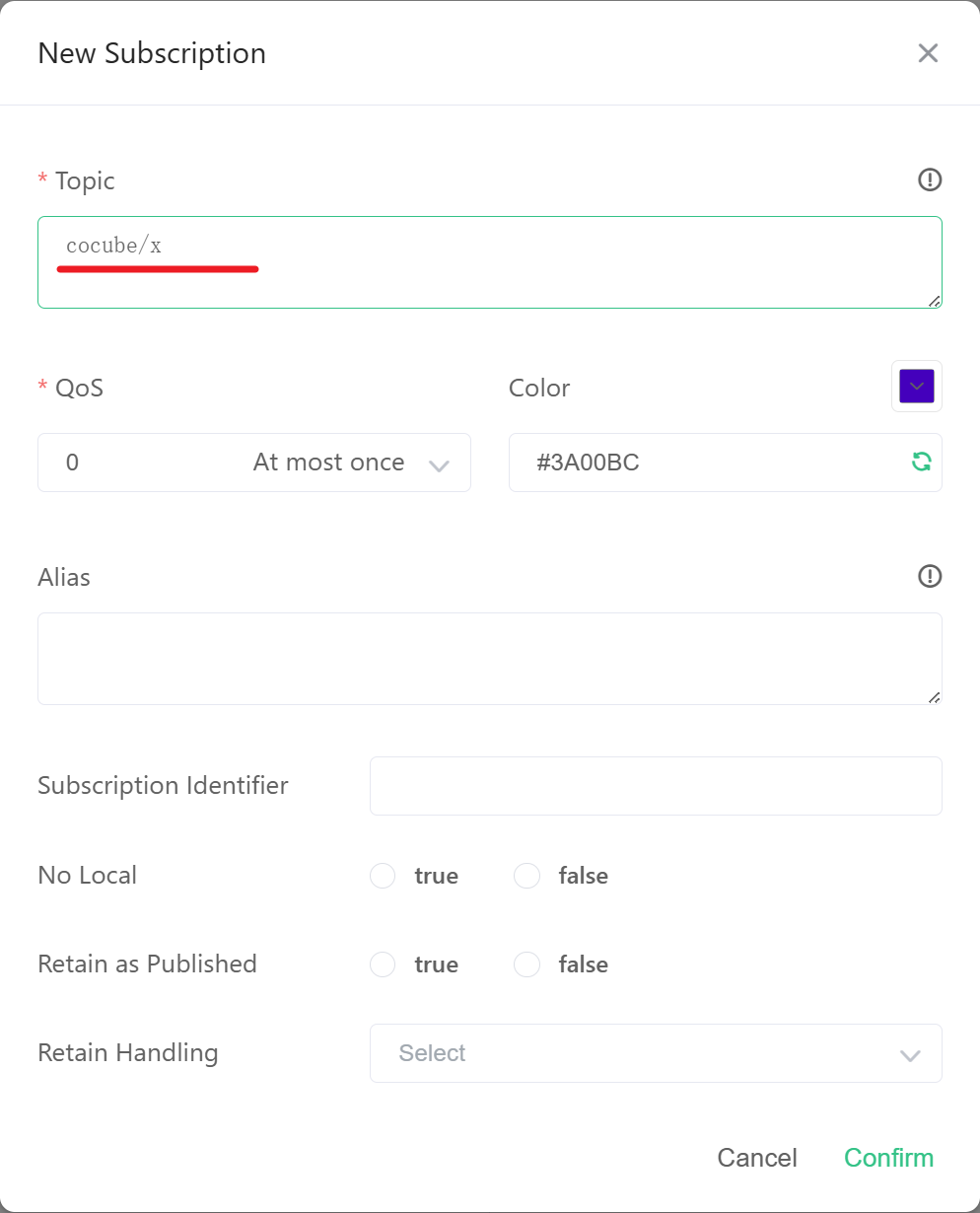
用相同方法继续订阅:
cocube/y
cocube/direction
按下 CoCube 的 B 键,MQTTX 就会收到三条消息。
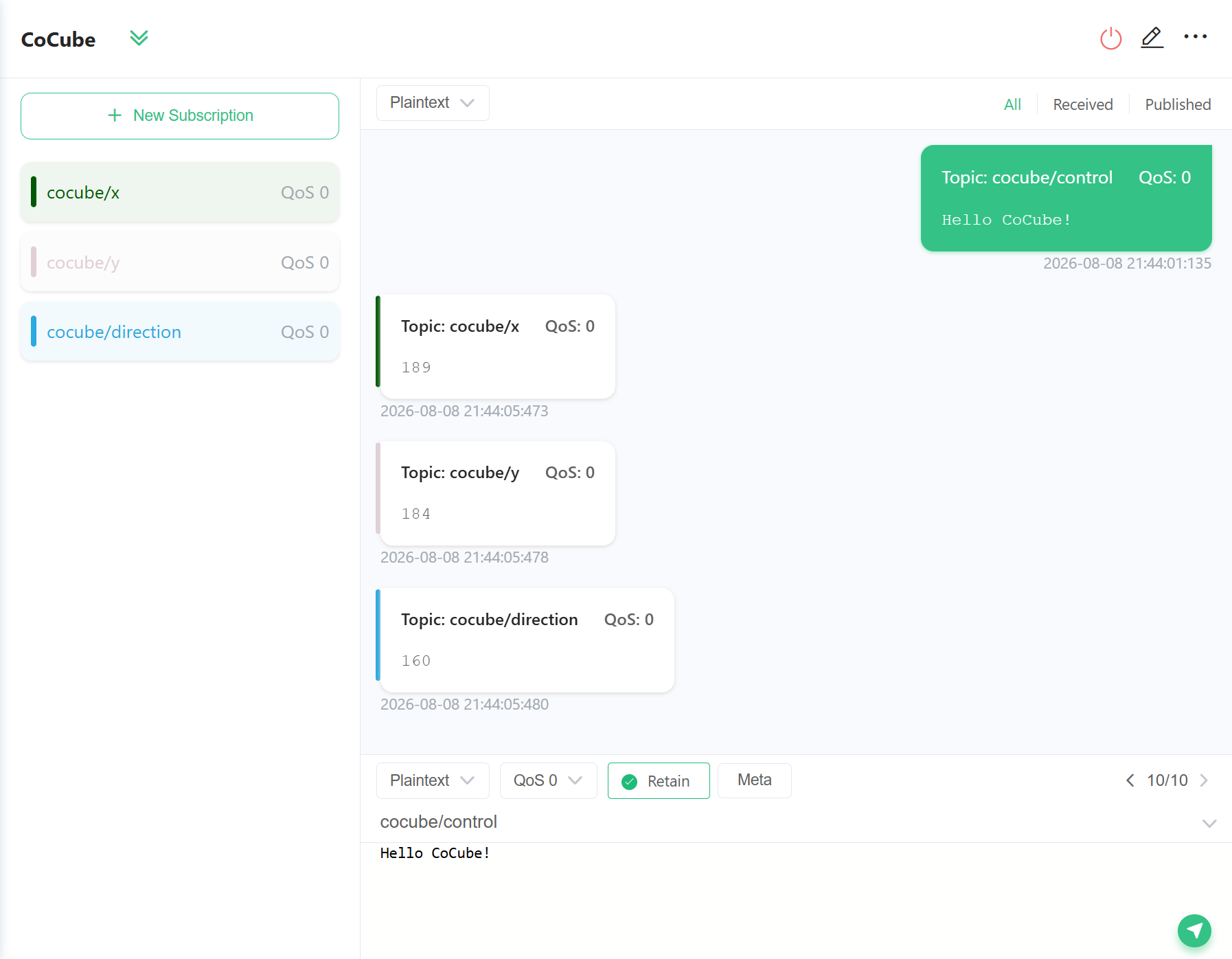
也可以订阅下面的通配主题,一次接收这三个子主题:
cocube/+
符号 + 表示“匹配这一层中的任意名称”。因此,cocube/+ 可以匹配 cocube/x、cocube/y 和 cocube/direction。
7. 完整操作顺序
第一次测试时,按照下面的顺序操作:
- 在 MicroBlocks 中运行全部程序。
- 同时按下 A、B 键,连接 Wi-Fi 和 MQTT 服务器。
- 等待 CoCube 显示笑脸图案。
- 按下 A 键,让 CoCube 订阅
cocube/control。 - 在 MQTTX 中发送
Hello CoCube!。 - 在 MQTTX 中订阅三个位置主题,或直接订阅
cocube/+。 - 按下 B 键,查看 CoCube 发来的位置数据。
8. 常见问题
CoCube 没有显示笑脸
- 确认 Wi-Fi 名称和密码正确。
- 确认使用的是 2.4 GHz Wi-Fi。
- 确认当前网络可以访问互联网。
- 部分校园或酒店网络需要网页认证,CoCube 无法直接连接这类网络。
MQTTX 无法连接
- 检查服务器地址是否为
broker.emqx.io。 - 可以稍后重试,公共服务器偶尔会出现短暂拥堵。
CoCube 收不到电脑的消息
- 先确认 CoCube 已显示笑脸,再按 A 键订阅。
- 检查两端的主题是否完全一致。
- MQTT 主题区分大小写,
cocube/control和CoCube/control不相同。 - 如果使用了自己的主题前缀,两端必须同时修改。
MQTTX 收不到位置数据
- 确认已经订阅
cocube/x、cocube/y、cocube/direction或cocube/+。 - 确认 CoCube 已连接服务器,再按 B 键。
- 检查 CoCube 是否处于可以读取地图坐标的位置。
9. 继续挑战
完成基础通信后,可以尝试:
- 让 CoCube 每隔 1 秒自动发布一次位置。
- 发送
forward、backward、left、right等消息,控制 CoCube 移动。 - 给多台 CoCube 分配不同的主题前缀,分别查看和控制它们。
MQTT 的价值不只是“发送一段文字”。只要约定好主题和消息格式,网页、Python 程序、手机和机器人都可以通过同一个 MQTT 服务器互相协作。