试试在手机上用拇指推摇杆:往上推,CoCube 前进;往左推,它就转弯。这次,你会做一个屏幕摇杆,还能用四个按钮换 CoCube 的表情。
打开第一节做的 App:蓝牙连接还能用,我们只需换上摇杆和按钮,再让 CoCube 看懂新消息。准备 Android 手机、电脑和 CoCube,找一块开阔的地方试车。
1. 在手机上搭摇杆
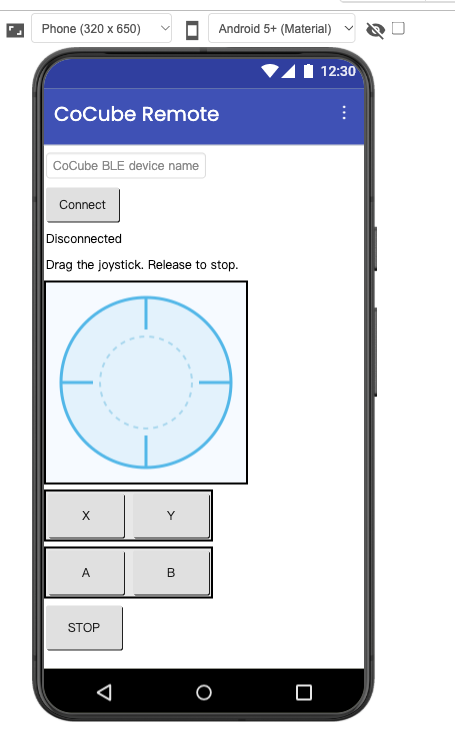
在 App Inventor 打开第一节项目,用 Projects → Save project as 另存为 CoCubeRemote,接下来修改副本。它已经包含 BluetoothLE 和 MicroBlocks 扩展。把 Screen1.Title 设为 CoCube Remote,与下图的界面标题一致。
在 Designer 里,按屏幕从上到下修改组件:
- 保留
DeviceName(TextBox)、ConnectButton(Button)、StatusLabel(Label),以及不可见组件BluetoothLE1、MicroBlocks1;删除SmileButton和GoButton。如果旧按钮的 Click 事件或 Enabled 积木还留在 Blocks 中,也一并删掉。 - 加一个 Label,命名
HelpLabel,将Text设为Drag the joystick. Release to stop.。 - 加一个 Canvas,命名
JoystickCanvas,将Width和Height都设为200 pixels。先下载 joystick.png,把保存的图片上传到Media,设为 Canvas 的BackgroundImage,再把PaintColor设为橙色,让移动的小圆点更醒目。 - 加两个 HorizontalArrangement:
TopButtons和BottomButtons,两者的AlignHorizontal都选Center。上排放XButton、YButton,下排放AButton、BButton。每个按钮的Text设为对应字母,Width为76 pixels,Height为44 pixels。 - 在两排按钮下方加
StopButton,Text设为STOP。先取消五个新按钮的Enabled勾选;连接 CoCube 后再启用。 - 添加不可见组件 Clock,命名
Clock1;TimerInterval设为150毫秒,取消勾选TimerAlwaysFires。
对照下图看看按钮的位置,再检查 Designer 组件列表里的名字。
2. 连上后再启用按钮
切到 Blocks。保留第一节的 when ConnectButton.Click:它调用 MicroBlocks1.Connect,把 BluetoothLE1 组件积木接到 bleExtension,把 DeviceName.Text 接到 name。
从 Variables 建立四个全局变量:connected = false、active = false、leftSpeed = 0、rightSpeed = 0。connected 记录手机有没有连上 CoCube,active 记录你有没有按住摇杆;另外两个变量分别记住左右轮的速度。
修改第一节的 when MicroBlocks1.ConnectionChanged(isConnected):
isConnected为真时,把global connected设为true,将StatusLabel.Text改为Connected,并将AButton、BButton、XButton、YButton、StopButton的 Enabled 都设为true。- 否则,把
global connected、global active设为false,显示Disconnected,再把这五个按钮的 Enabled 都设为false。
别把这个事件放进 ConnectButton.Click:按下 Connect 后,手机还要等连接成功。再添加 when Screen1.Initialize:调用 JoystickCanvas.Clear,然后调用 JoystickCanvas.DrawCircle,填入 centerX = 100、centerY = 100、radius = 12、fill = true,在摇杆中心画一个小圆点。
3. 手指往哪推,CoCube 往哪走
200 × 200 的 Canvas 中心是 (100, 100)。X 往右增大,Y 却是往下增大;所以手指往上推,100 − Y 就是正数。两轮同速,就直走;两轮速度不同,就转弯。用下面的算式算出左右轮速度:
forward = 100 − Y
turn = X − 100
leftSpeed = round(
  (forward + turn) / 4
)
rightSpeed = round(
  (forward − turn) / 4
)
移到 (100, 60),两轮都是 10,机器人向前走;移到 (140, 100),左轮 10、右轮 −10,机器人原地转弯。那移到 (140, 60) 时,两轮各是多少?除以 4 后,即使移到画布角落,轮速也不会超出 −50~50。
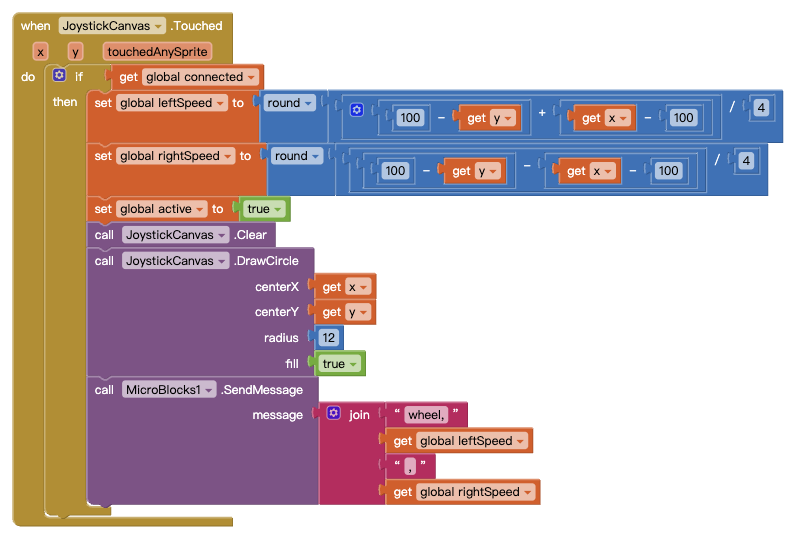
对照图片,按下面的顺序搭 when JoystickCanvas.Touched:
- 在事件中放一个 if,条件填
get global connected。后面的操作全部放进这个 if 中。 - 把
global leftSpeed设为round(((100 − get y) + (get x − 100)) / 4),把global rightSpeed设为round(((100 − get y) − (get x − 100)) / 4)。round在 Math 中;get x、get y要用事件给出的变量积木,不能输入字母文本。 - 把
global active设为true;调用JoystickCanvas.Clear,然后调用JoystickCanvas.DrawCircle,参数为centerX = get x、centerY = get y、radius = 12、fill = true。 - 调用
MicroBlocks1.SendMessage。在message处使用 Text → join,拼接四项:文本wheel,、get global leftSpeed、文本,、get global rightSpeed。发送的内容形如wheel,20,8,两个数字依次是左轮、右轮速度。
接着添加 when JoystickCanvas.Dragged:复制 Touched 内部的积木,包括 if connected,但把所有 get x 换成 get currentX,所有 get y 换成 get currentY。触碰时先发送一次轮速,拖动时继续更新。
4. 松手就停下
对照下图搭积木:松开摇杆时发送 stop;按住摇杆时,每隔一小会儿重发一次轮速。
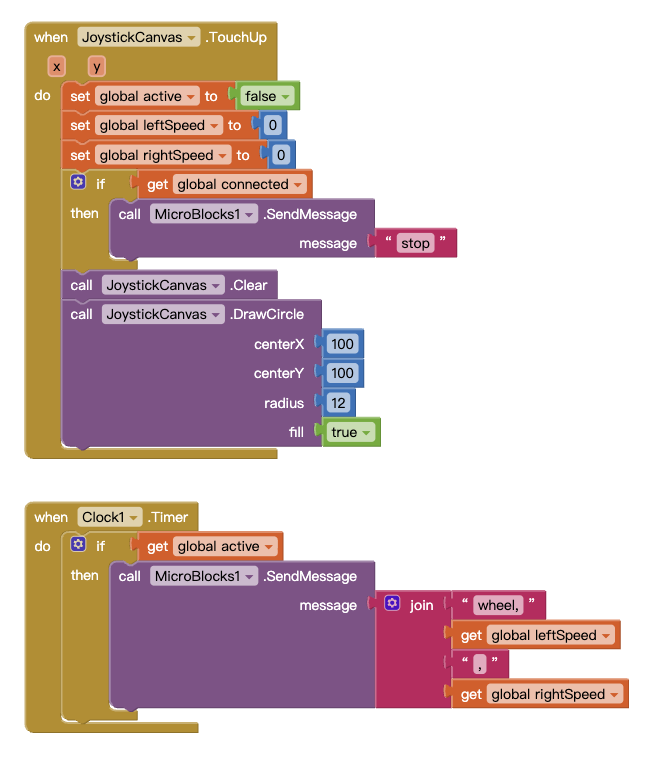
在 when JoystickCanvas.TouchUp 中,把 active 设为 false,两轮速度都设为 0;如果 connected 为真,就用 MicroBlocks1.SendMessage 发送 stop。然后清空 Canvas,把圆点重新画在 (100, 100)。在 when StopButton.Click 中重复这一组操作。
在 when Clock1.Timer 中判断 get global active:为真就重新发送第三步拼好的轮速消息。只要按着摇杆,哪怕手指没动,Clock 也会每 150 毫秒重发一次,让 CoCube 知道你还在控制它。
最后分别添加四个 Click 事件,每个调用 MicroBlocks1.SendMessage 发送一个小写字母:AButton → a、BButton → b、XButton → x、YButton → y。
5. 让 CoCube 听懂摇杆消息
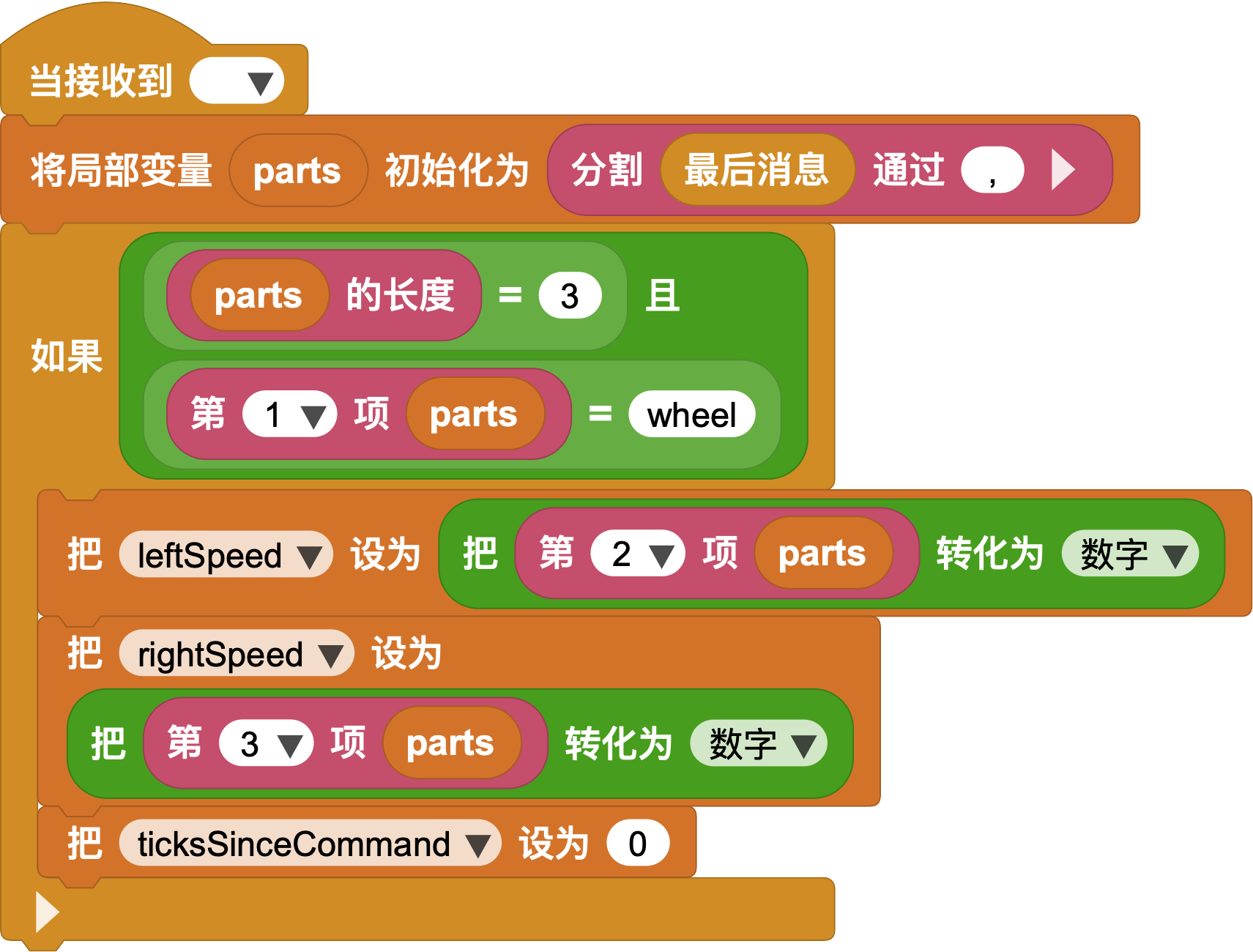
下载 CoCubeRemote.ubp,用 MicroBlocks 连接 CoCube,再打开下载的项目。工作区里应该有处理 wheel 和 stop 消息的积木,还有处理 a / b / x / y 四个表情的积木。
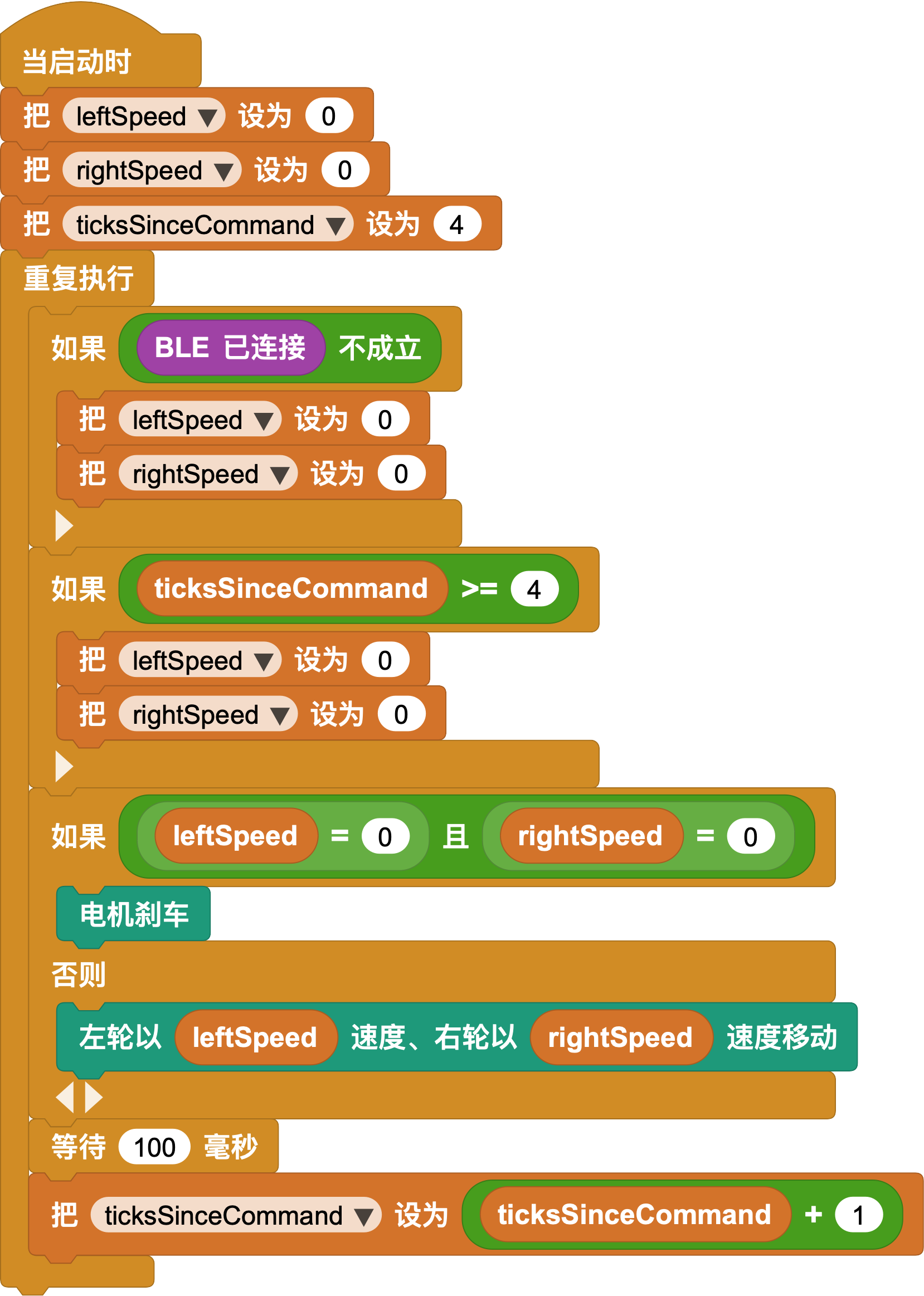
先别断开 MicroBlocks。在里面广播 a,CoCube 显示 happy 图案了吗?如果没有,检查打开的是否为 CoCubeRemote.ubp,以及 CoCube 是否已连接。看到图案后,让程序继续在 CoCube 上运行,再断开 MicroBlocks IDE,让手机来连接。下面两张图展示控制车轮的部分。
第一张图中,最上方“当收到”积木的中间一格留空,这样才能收到 wheel,20,8 这类速度不断变化的消息。积木用逗号把消息分成三段:确认第一段是 wheel,再把后两个数字交给左右轮。每收到一次新速度,用来检查消息有没有中断的计数器就重新从零开始。
第二张图每 100 毫秒检查一次:手机还连着吗?有没有收到新的轮速?如果蓝牙断开,或大约 0.4~0.5 秒没有新消息,CoCube 就会停下。收到 stop 时也会立即刹车;收到 a、b、x、y 时,依次显示 happy、sad、heart、yes。
6. 试试你的手机摇杆
先连接应用预览,再连接机器人:
- 在电脑上的 App Inventor 选择 Connect → AI Companion,用 Android 手机上的 Companion 扫二维码(或输入代码)。实时预览时,手机和电脑应在同一网络。手机上出现控制界面后,状态仍是
Disconnected:还没连上机器人。 - 保持 CoCube 开机、接收程序运行,让 MicroBlocks IDE 断开与机器人的 BLE 连接。在手机界面的
DeviceName输入 CoCube 的完整蓝牙设备名,点击 Connect;如需蓝牙权限,请允许。状态变成Connected后,五个按钮就可以使用了。
先按 A/B/X/Y,检查四个图案。第一次测试运动时,在安全开阔处拿起 CoCube,让车轮悬空。轻轻向上推动摇杆再松开:两轮应该转动,随后停下。再试左转、右转、后退和斜向转弯,也试试 STOP。都检查通过,再把 CoCube 放到地面上。
在地上摆两个纸标记,试着从中间开过去。手指在中心附近轻轻移动,和推到边缘相比,哪个更好控制?猜猜把算式里的 / 4 改成 / 8 后会怎样,再改一改、试一试。如果转弯方向不对,检查左轮是否用了 + turn、右轮是否用了 − turn;如果表情按钮有效但车轮不转,检查 CoCube 是否运行着下载的 .ubp,收到的消息是否以 wheel, 开头。
7. 查看 App Inventor 完成版
完成后下载 CoCubeRemote.aia,在 App Inventor 中选择 Projects → Import project (.aia) from my computer,对照你的设计与积木。想分享给同学,发送这个文件的下载链接即可。