CoCube 走在迷宫里,手机上也有一张相同的迷宫图。能不能让手机上的小圆点跟着真实的机器人移动?上一节,手机向 CoCube 发送了 smile 和 go。这一次,换 CoCube 把自己的位置发回来。
这一节,我们让真实迷宫里的 CoCube 和手机上的地图同步:你移动机器人,手机上的圆点就跟着走。
1. 摆好迷宫
准备 CoCube、量产版迷宫定位垫、Android 手机,以及上一节的 App Inventor 和 MicroBlocks 项目。把定位垫平放,让印有 A 的一角位于左上方。先用手移动 CoCube,暂时不用 Go。
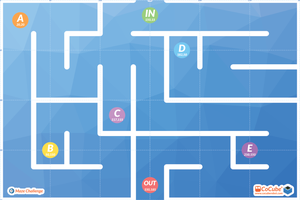
这张手机迷宫图片由量产版迷宫原图按坐标范围裁出,宽 300、高 200 像素。定位垫上的 X 从左到右是 0~300,Y 从上到下是 0~200。App Inventor 的 Canvas 也从左上角开始数,所以 CoCube 报告的 (X, Y) 可以直接用来画圆点。如果把定位垫转了方向,手机上的圆点就对不上实际位置。
2. 让 CoCube 报告位置
在 MicroBlocks 中打开上一节的 CoCube 程序,保留 smile 和 go 的接收脚本,再加入下面这段:
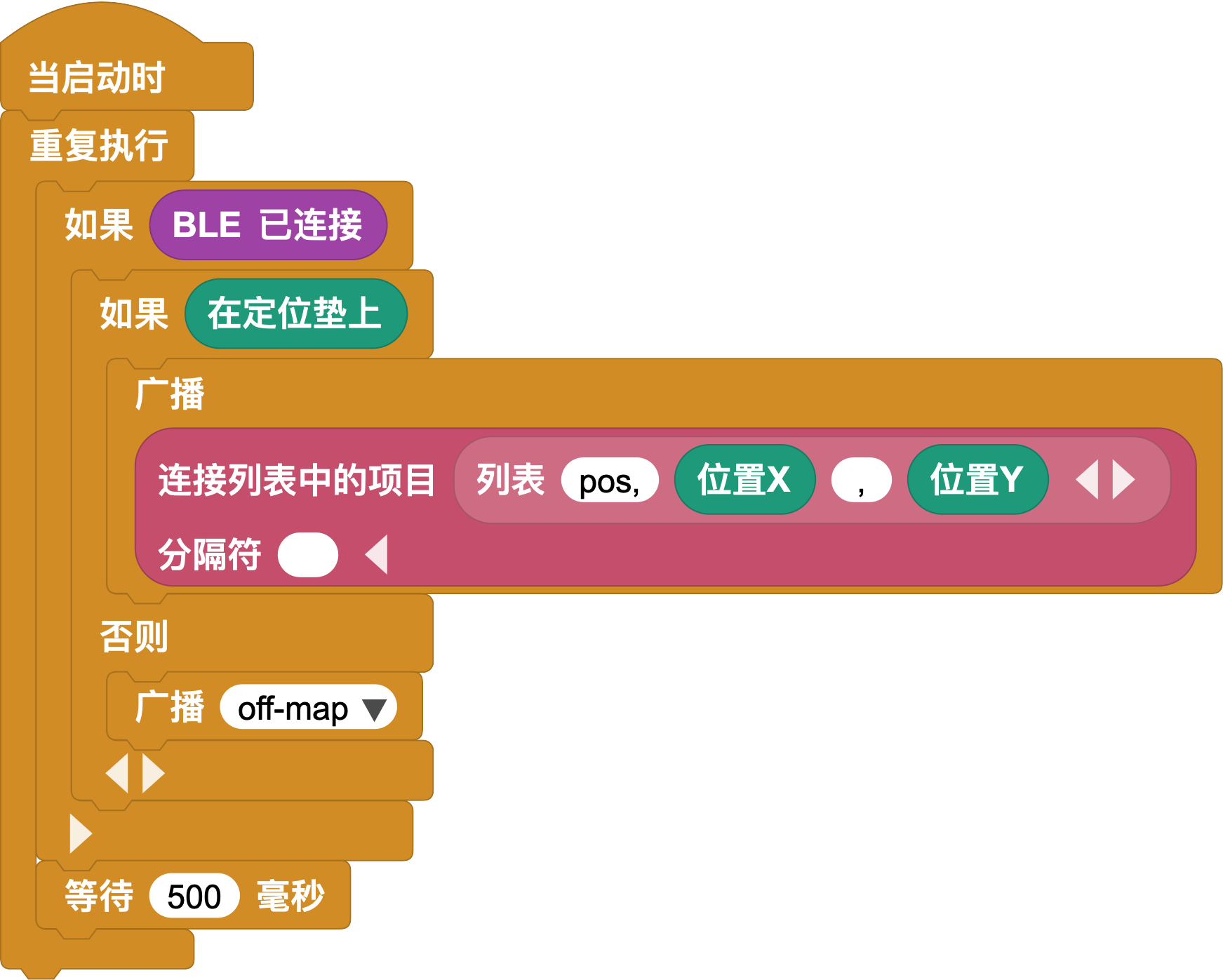
CoCube 连上手机、位于定位垫上时,每隔 500 毫秒发送一次类似 pos,125.5,62.25 的消息。pos 表示位置,后面两个数字分别是 X 和 Y,坐标可以带小数;逗号让手机能把三部分分开。CoCube 离开定位垫时,改发 off-map。打开手机应用前,先在 MicroBlocks 中试试 CoCube on the mat、CoCube positionX 和 CoCube positionY:用手移动机器人,数字会变化吗?
确认新脚本已经在 CoCube 上运行,然后断开 MicroBlocks 与 CoCube 的连接,让手机连接它。
3. 在手机上放一张迷宫图
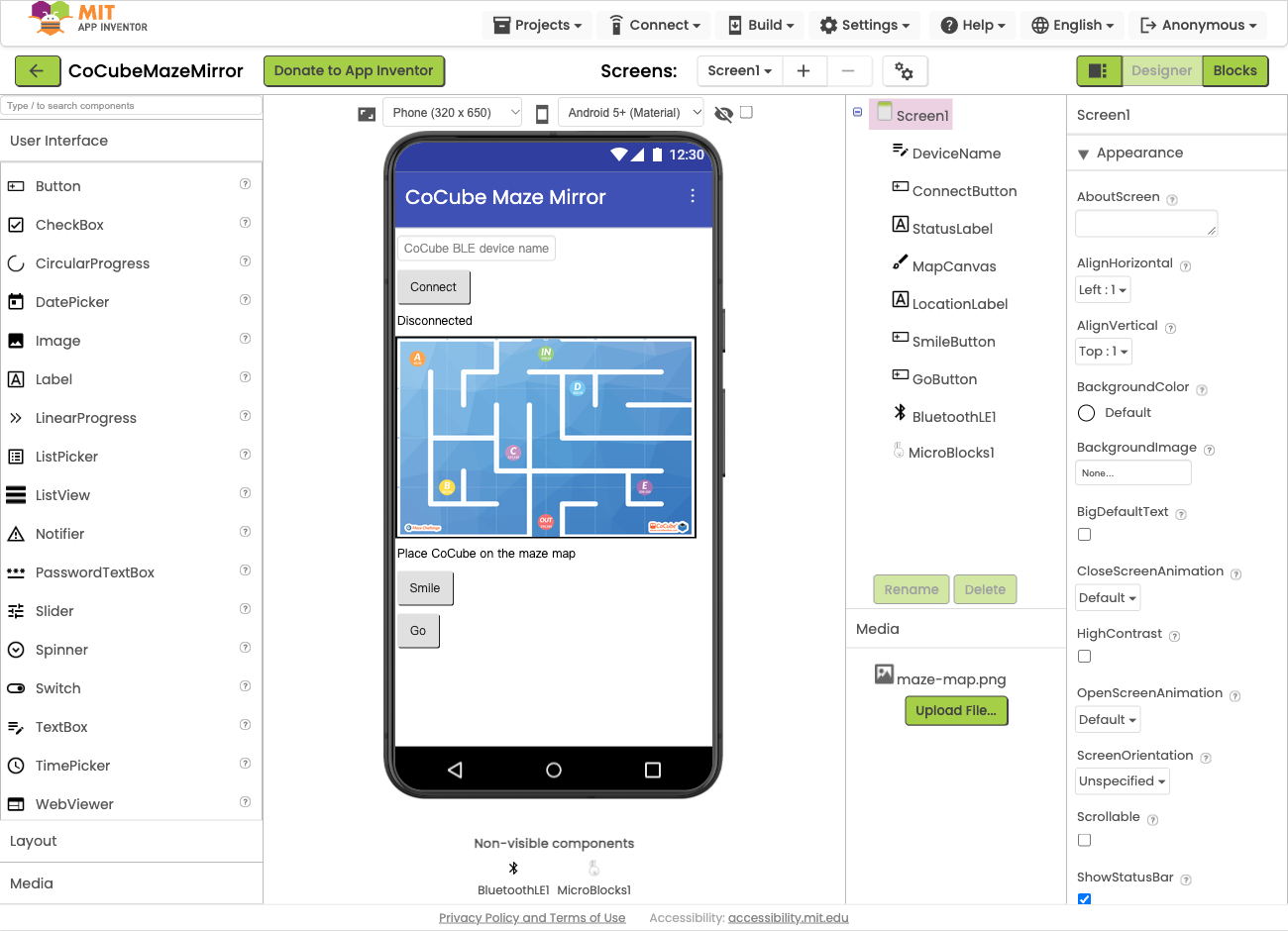
在 App Inventor 中继续上一节的控制器项目。在 StatusLabel 和两个操作按钮之间加入一个 Canvas,重命名为 MapCanvas。先下载 maze-map.png,再把图片上传到 Media,设置 MapCanvas.BackgroundImage 为 maze-map.png;Width 设为 300 pixels、Height 设为 200 pixels,PaintColor 设为红色。在画布下方加入 Label,命名为 LocationLabel,文字设为 Place CoCube on the maze map。
对照下图检查设计器。保留 Non-visible components 中的 BluetoothLE1 和 MicroBlocks1,连接还要用到它们。
4. 画出位置圆点
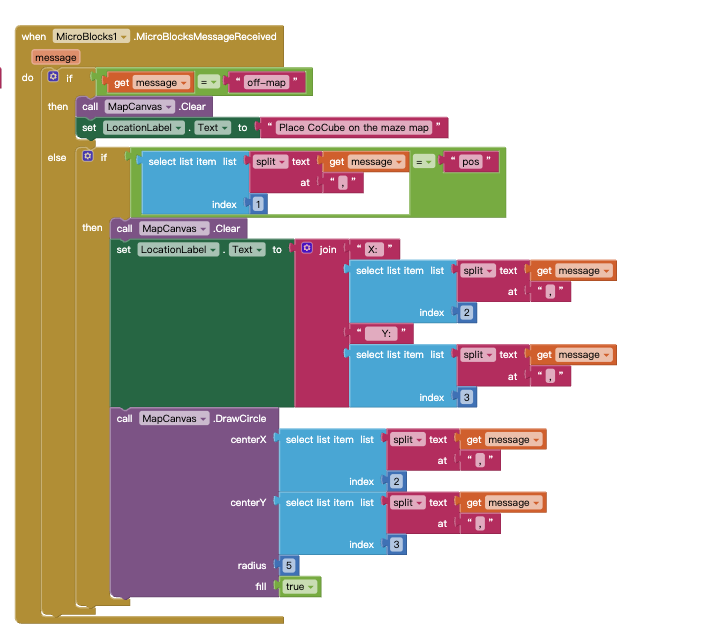
切到 Blocks,新增独立的 when MicroBlocks1.MicroBlocksMessageReceived 事件,不要把它放在 Connect 按钮的事件里。先对照下图,再搭积木:
- 如果
message = off-map,执行MapCanvas.Clear,把LocationLabel.Text设为Place CoCube on the maze map。 - 否则用逗号拆开
message。如果第 1 项是pos,清空画布,再把第 2 项和第 3 项拼成X: … Y: …显示在标签中。 - 调用
MapCanvas.DrawCircle:第 2 项接centerX,第 3 项接centerY,radius填 5,fill选 true。
列表从 1 开始数,所以 X 是第 2 项,Y 是第 3 项。Clear 会擦掉旧圆点,不会擦掉迷宫背景。这样画布显示的是 CoCube 的当前位置,而不是一路留下的轨迹。
5. 看看红点跟得上吗?
先让手机显示你的 App,再连接 CoCube:
- 电脑和手机接入同一个 Wi-Fi。在 App Inventor 选择 Connect → AI Companion,用手机上的 Companion 扫二维码;也可以输入六位码,再点击 connect with code。等迷宫界面出现在手机上。
- 保持 CoCube 开机、位置发送脚本运行,让电脑的 MicroBlocks 断开与它的 BLE 连接。在手机的
DeviceName中输入 MicroBlocks 显示的完整设备名,例如CoCube QCX,点击 Connect。状态变成Connected后,位置圆点就会出现。
如果手机还停在六位码页面、电脑提示连接失败,关闭并重新打开 Companion,在电脑的 Connect 菜单中选择 Reset Connection,再选择 AI Companion,用新码连接。输入框里只保留这一次的六位码。
把 CoCube 放在真实地图的 A 点附近,手机上的红点也在 A 附近吗?再用手缓缓移动到 B 和 C。也可以从 E 等方便放置的位置开始。看手机之前,先猜猜:X 和 Y 哪个变化更大?除了红点,也观察图片下方的数字。
把 CoCube 从定位垫上拿起来。圆点应该消失,标签应该提示你放回迷宫。如果圆点不动,先在 MicroBlocks 里看两个 CoCube position 数字是否变化;如果数字会变,再检查手机连接状态和 pos, 消息。如果圆点朝反方向走,看看定位垫有没有放反,并确认 centerX 用第 2 项、centerY 用第 3 项。
用手移动测试成功后再试 Go 按钮,让 CoCube 远离垫子边缘:Go 只让机器人走一段时间,不会让它自动停在某个地点。迷宫线也不会挡住机器人;这张手机地图只会显示它的位置,不会替它找路。
6. 轮到你
A、B、C 三处中,哪里的 X 和 Y 最接近?记下三处的坐标,再和猜测对照。还可以修改 MapCanvas.DrawCircle 的 radius:圆点多大才能看清机器人,同时又不遮住迷宫路线?
7. 查看与分享完整作品
完成后对照 App Inventor 迷宫项目(.aia)和 CoCube MicroBlocks 项目(.ubp)。分享自己的版本时,用 Projects → Export selected project (.aia) to my computer 导出项目文件;同学在 App Inventor 中导入 .aia,在 MicroBlocks 中打开 .ubp。